

Table des matières:
Pourquoi intégrer un menu en ligne sur votre site de restaurant ?
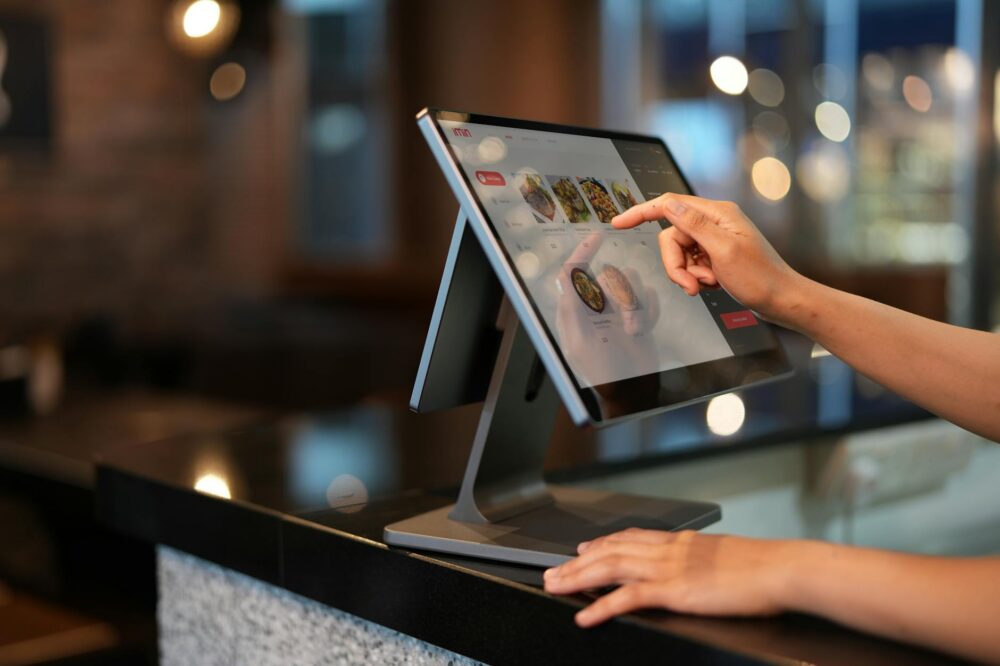
Dans un monde où tout se digitalise, intégrer un menu en ligne sur un site de restaurant est devenu indispensable. Cela permet à vos clients de consulter vos plats avant de venir, facilite la prise de commande et améliore l’expérience utilisateur. Un menu en ligne bien conçu peut augmenter vos ventes et votre visibilité. Découvrez dans cet article comment procéder efficacement.
Les avantages d’un menu en ligne pour un restaurant
Un menu en ligne offre de nombreux bénéfices :
- Accessibilité 24h/24 : vos clients peuvent consulter votre carte à tout moment.
- Mise à jour facile : modifiez les prix ou les plats en temps réel.
- SEO amélioré : un menu en ligne optimisé attire plus de trafic organique.
- Intégration des commandes : permet de recevoir des commandes directement via le site.
Comment intégrer un menu en ligne sur un site de restaurant : les étapes
1. Choisir le bon outil ou plugin
Pour intégrer un menu en ligne, plusieurs solutions s’offrent à vous :
- WordPress + plugin restaurant : utilisez des plugins comme WP Restaurant Menu ou Food Menu.
- Solutions SaaS : des plateformes comme GloriaFood ou Eat App simplifient l’intégration.
- Code personnalisé : si vous maîtrisez le développement, créez votre propre menu.
2. Structurer votre menu pour le SEO
Un menu en ligne doit être optimisé pour les moteurs de recherche. Voici comment :
- Utilisez des titres clairs pour chaque catégorie (ex : Entrées, Plats, Desserts).
- Ajoutez des descriptions détaillées pour chaque plat avec des mots-clés pertinents.
- Intégrez des balises schema.org pour le menu (ex :
Menu,MenuItem). - Optimisez les images des plats avec des balises alt descriptives.
3. Intégrer le menu dans votre site
Selon l’outil choisi, l’intégration peut varier. Pour WordPress :
- Installez et activez le plugin de menu.
- Créez vos catégories et plats dans l’interface du plugin.
- Utilisez un shortcode ou un bloc Gutenberg pour afficher le menu sur une page.
- Personnalisez le design pour qu’il corresponde à votre charte graphique.
4. Rendre le menu responsive et facile à naviguer
Votre menu doit s’afficher parfaitement sur mobile. Testez sur différents écrans. Ajoutez des filtres par catégorie et un moteur de recherche interne.
Bonnes pratiques SEO pour un menu en ligne
Pour que votre menu en ligne soit bien référencé :
- Créez une page dédiée au menu avec une URL personnalisée (ex :
/menu-restaurant). - Utilisez des mots-clés comme « menu en ligne restaurant », « carte des plats », « commander en ligne ».
- Ajoutez des liens internes vers d’autres pages (contact, réservation).
- Encouragez les avis clients sur les plats pour générer du contenu frais.
Exemple d’intégration avec un plugin WordPress
Prenons l’exemple du plugin Food Menu :
- Installez le plugin via le répertoire WordPress.
- Ajoutez des catégories (ex : « Pizzas », « Salades »).
- Créez chaque plat avec titre, description, prix et image.
- Utilisez le shortcode
[food-menu]dans une page. - Personnalisez les couleurs et la mise en page.
Les erreurs à éviter
- Menu en PDF : peu pratique et non optimisé pour le SEO.
- Images trop lourdes : ralentissent le chargement.
- Informations obsolètes : nuit à la crédibilité.
- Absence de call-to-action : ne pas inviter à commander ou réserver.
Mesurer l’impact de votre menu en ligne
Utilisez Google Analytics pour suivre les visites sur la page menu, le taux de conversion (commandes) et le comportement des utilisateurs. Ajustez votre stratégie en fonction des données.
Intégrer un menu en ligne sur un site de restaurant est un investissement rentable. En suivant ces étapes, vous offrez une expérience moderne à vos clients tout en améliorant votre référencement. N’attendez plus pour digitaliser votre carte et booster votre activité !
Photo by Anna Shvets on Pexels


Bonjour, j’ai un restaurant et je souhaite intégrer un menu en ligne sur mon site WordPress. J’ai essayé le plugin Food Menu mais je n’arrive pas à afficher les prix correctement sur mobile. Auriez-vous des conseils pour résoudre ce problème ?
Bonjour, merci pour votre question. Pour les problèmes d’affichage mobile avec Food Menu, vérifiez d’abord que votre thème est responsive. Ensuite, dans les réglages du plugin, assurez-vous que l’option ‘Responsive’ est activée. Si le problème persiste, essayez de réduire la largeur des colonnes ou d’utiliser un shortcode avec des paramètres comme [food-menu cols=1] pour afficher un seul élément par ligne sur mobile. Vous pouvez aussi contacter le support du plugin. Bon courage !