Table des matières:
Pourquoi l’erreur ‘Fatal error’ apparaît-elle après l’installation d’un plugin ?
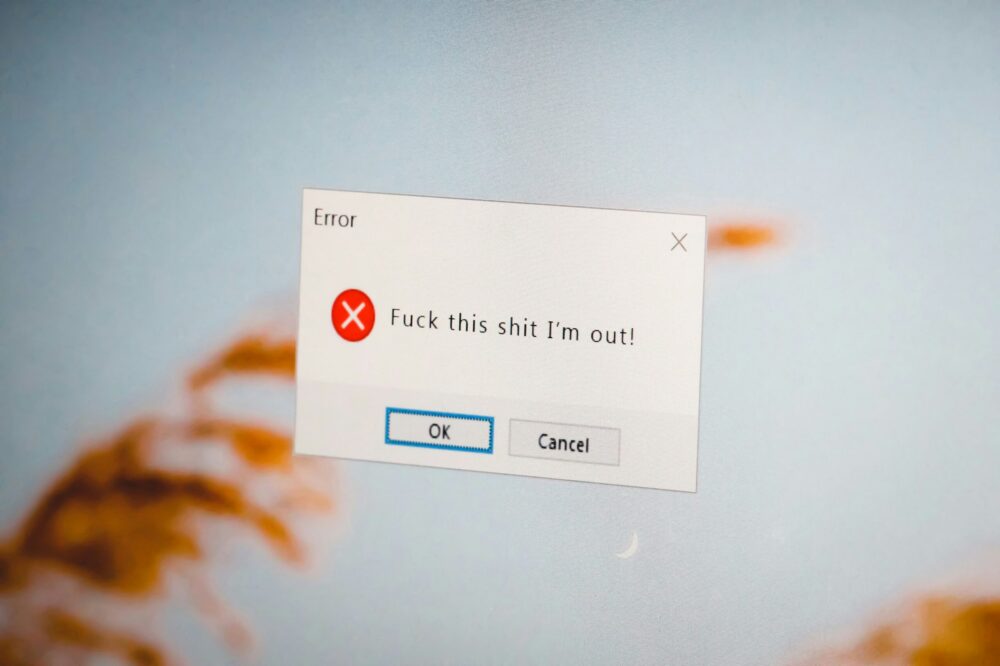
L’erreur ‘Fatal error’ est l’un des problèmes les plus courants après l’installation d’un plugin WordPress. Elle se manifeste généralement par un écran blanc ou un message d’erreur technique. Cette erreur survient souvent à cause d’un conflit entre le nouveau plugin et un thème ou un autre plugin. Une incompatibilité de version PHP, un code obsolète ou une erreur de syntaxe dans le plugin peuvent également en être la cause.
Les causes fréquentes de l’erreur fatale
- Conflit de plugins : deux plugins tentent d’utiliser la même fonction ou ressource.
- Incompatibilité de thème : le plugin n’est pas compatible avec votre thème actif.
- Version PHP obsolète : le plugin nécessite une version de PHP plus récente que celle de votre serveur.
- Erreur de syntaxe : une faute dans le code du plugin (souvent une virgule ou un point-virgule manquant).
- Mémoire insuffisante : le plugin dépasse la limite de mémoire allouée à WordPress.
Comment résoudre l’erreur ‘Fatal error’ après installation d’un plugin : méthodes pas à pas
Voici les solutions les plus efficaces pour résoudre l’erreur ‘Fatal error’ après l’installation d’un plugin. Suivez ces étapes dans l’ordre pour maximiser vos chances de succès.
1. Accéder à votre site via FTP ou le gestionnaire de fichiers
Si vous ne pouvez pas accéder à votre tableau de bord WordPress, utilisez un client FTP (comme FileZilla) ou le gestionnaire de fichiers de votre hébergeur. Connectez-vous et naviguez jusqu’au dossier /wp-content/plugins/. Renommez le dossier du plugin problématique (par exemple, ajoutez « -desactive » à la fin). Cela désactivera le plugin et restaurera l’accès à votre site.
2. Désactiver le plugin via la base de données
Si vous ne trouvez pas le dossier du plugin, vous pouvez le désactiver via phpMyAdmin. Accédez à votre base de données, ouvrez la table wp_options (préfixe peut varier), cherchez l’option active_plugins, et supprimez le nom du plugin de la liste sérialisée. Attention : cette méthode demande de la prudence.
3. Utiliser le mode de récupération WordPress
WordPress 5.2+ intègre un mode de récupération. Si une erreur fatale est détectée, un email vous est envoyé avec un lien spécial. Cliquez sur ce lien pour accéder à une session de récupération où vous pourrez désactiver le plugin problématique.
4. Augmenter la limite de mémoire PHP
Si l’erreur est due à un manque de mémoire, modifiez le fichier wp-config.php en ajoutant cette ligne : define('WP_MEMORY_LIMIT', '256M');. Placez-la avant la ligne /* That's all, stop editing! */.
5. Vérifier la compatibilité PHP
Assurez-vous que votre version de PHP est compatible avec le plugin. Consultez la documentation du plugin ou contactez le développeur. Vous pouvez mettre à jour PHP depuis le panneau de contrôle de votre hébergeur.
6. Désactiver tous les plugins et réactiver un par un
Si plusieurs plugins sont installés, désactivez-les tous via FTP (renommez le dossier plugins en plugins_desactive). Créez un nouveau dossier plugins vide. Réactivez ensuite un par un en renommant les dossiers d’origine, jusqu’à identifier le fautif.
7. Utiliser un plugin de débogage
Installez un plugin comme Health Check & Troubleshooting qui permet de désactiver temporairement tous les plugins sans affecter les visiteurs. Cela vous aide à tester les conflits.
Prévenir l’erreur ‘Fatal error’ à l’avenir
Pour éviter de revivre cette situation, adoptez ces bonnes pratiques :
- Testez les plugins sur un site de staging avant de les installer en production.
- Mettez à jour régulièrement WordPress, vos thèmes et plugins.
- Utilisez des plugins réputés et bien codés, issus du répertoire officiel ou de développeurs fiables.
- Effectuez des sauvegardes fréquentes de votre site et de votre base de données.
- Surveillez les logs d’erreur de votre serveur pour anticiper les problèmes.
Que faire si rien ne fonctionne ?
Si malgré toutes ces tentatives l’erreur persiste, contactez le support du plugin ou un développeur WordPress. Fournissez les détails de l’erreur (copie du message, version de WordPress, PHP, etc.) pour une aide plus rapide. Vous pouvez également restaurer une sauvegarde antérieure à l’installation du plugin.
Conclusion : maîtriser l’erreur fatale pour un site serein
L’erreur ‘Fatal error’ après installation d’un plugin peut sembler intimidante, mais elle est généralement résoluble avec les bonnes méthodes. En suivant ce guide, vous serez capable de résoudre l’erreur ‘Fatal error’ après installation d’un plugin rapidement et de reprendre le contrôle de votre site. N’oubliez pas de toujours tester les plugins dans un environnement sécurisé et de maintenir votre installation à jour. Ainsi, vous minimiserez les risques et profiterez pleinement des fonctionnalités offertes par l’écosystème WordPress.