
Table des matières:
Pourquoi mon Bluetooth ne fonctionne-t-il pas ?
Le Bluetooth est une technologie sans fil pratique, mais il arrive qu’il refuse de coopérer. Avant de vous lancer dans des manipulations complexes, sachez que la plupart des problèmes de connexion Bluetooth ont des solutions simples. Cet article vous guide à travers les étapes essentielles pour résoudre un problème de connexion Bluetooth, que ce soit sur un smartphone, un ordinateur ou un accessoire.
Vérifications de base avant tout dépannage
Avant de chercher des solutions avancées, commencez par ces vérifications rapides :
- Assurez-vous que le Bluetooth est activé sur les deux appareils. Parfois, un redémarrage suffit.
- Vérifiez la batterie : un périphérique Bluetooth avec une batterie faible peut se déconnecter ou ne pas être détecté.
- Respectez la distance : le Bluetooth fonctionne généralement dans un rayon de 10 mètres sans obstacles majeurs.
- Supprimez les interférences : éloignez-vous d’autres appareils sans fil (Wi-Fi, micro-ondes, etc.).
Redémarrer les appareils : la méthode qui fonctionne souvent
Un simple redémarrage peut résoudre de nombreux problèmes de connexion Bluetooth. Éteignez puis rallumez les deux appareils. Cela réinitialise les pilotes et les connexions temporaires. Si le problème persiste, passez à l’étape suivante.
Oublier et réappairer le périphérique Bluetooth
Lorsque la connexion est instable ou que l’appareil n’est pas reconnu, il est souvent efficace de supprimer l’appairage et de recommencer.
Sur Android
- Allez dans Paramètres > Connexions > Bluetooth.
- Appuyez sur l’icône d’engrenage à côté du périphérique problématique.
- Sélectionnez Oublier.
- Remettez le périphérique en mode appairage et reconnectez-le.
Sur iOS
- Allez dans Réglages > Bluetooth.
- Appuyez sur le « i » à côté du périphérique.
- Choisissez Oublier cet appareil.
- Répétez l’appairage.
Sur Windows 10/11
- Ouvrez Paramètres > Périphériques > Bluetooth et autres périphériques.
- Cliquez sur le périphérique, puis sur Supprimer le périphérique.
- Ajoutez-le à nouveau via Ajouter Bluetooth ou autre périphérique.
Sur macOS
- Allez dans Préférences Système > Bluetooth.
- Survolez le périphérique, cliquez sur le « x » ou « Supprimer ».
- Réparez en cliquant sur Connecter après avoir mis le périphérique en mode appairage.
Mettre à jour les pilotes et le système d’exploitation
Des pilotes obsolètes peuvent causer des problèmes de connexion Bluetooth. Assurez-vous que vos appareils sont à jour.
Pour Windows
- Ouvrez le Gestionnaire de périphériques.
- Développez la section Bluetooth.
- Faites un clic droit sur l’adaptateur Bluetooth et choisissez Mettre à jour le pilote.
- Recherchez automatiquement les pilotes mis à jour.
Pour macOS
- Allez dans Préférences Système > Mise à jour de logiciels.
- Installez toutes les mises à jour disponibles.
Pour Android et iOS
- Vérifiez les mises à jour système dans les paramètres respectifs.
Réinitialiser les paramètres réseau (pour les smartphones)
Si les problèmes persistent, une réinitialisation des paramètres réseau peut aider. Attention : cela supprime les réseaux Wi-Fi enregistrés et les connexions Bluetooth.
Sur Android
Allez dans Paramètres > Gestion globale > Réinitialiser > Réinitialiser les paramètres réseau.
Sur iOS
Allez dans Réglages > Général > Transférer ou réinitialiser l’iPhone > Réinitialiser > Réinitialiser les paramètres réseau.
Dépanner les problèmes de portée et d’interférences
Le Bluetooth utilise la bande 2,4 GHz, qui peut être perturbée par d’autres appareils. Pour améliorer la connexion :
- Rapprochez les appareils : idéalement à moins de 2 mètres.
- Évitez les obstacles : murs épais, meubles métalliques, etc.
- Désactivez le Wi-Fi si vous n’en avez pas besoin, ou passez en 5 GHz si possible.
- Éteignez les autres périphériques Bluetooth inutilisés.
Vider le cache Bluetooth (Android)
Sur certains Android, vider le cache de l’application Bluetooth peut résoudre des bugs.
- Allez dans Paramètres > Applications > Afficher toutes les applications.
- Cherchez Bluetooth (ou Services Bluetooth).
- Appuyez sur Stockage > Vider le cache.
Utiliser l’utilitaire de résolution des problèmes (Windows)
Windows intègre un outil de diagnostic Bluetooth.
- Allez dans Paramètres > Mise à jour et sécurité > Résoudre les problèmes.
- Sélectionnez Bluetooth et lancez l’utilitaire.
- Suivez les instructions.
Réinitialiser le module Bluetooth (macOS)
Sur Mac, vous pouvez réinitialiser le module Bluetooth.
- Maintenez les touches Shift + Option et cliquez sur l’icône Bluetooth dans la barre de menus.
- Choisissez Déboguer > Réinitialiser le module Bluetooth.
Vérifier la compatibilité des périphériques
Tous les appareils Bluetooth ne sont pas compatibles entre eux. Vérifiez les versions Bluetooth : par exemple, un périphérique Bluetooth 5.0 peut fonctionner avec un appareil Bluetooth 4.0, mais certaines fonctionnalités peuvent être limitées. Consultez les spécifications de vos appareils.
Réinitialisation d’usine du périphérique Bluetooth
Pour les écouteurs, enceintes ou autres accessoires, une réinitialisation d’usine peut être nécessaire. Consultez le manuel : souvent, il faut maintenir le bouton d’alimentation ou un bouton spécifique pendant 10 secondes.
Problèmes courants et solutions rapides
| Problème | Solution rapide |
|---|---|
| L’appareil n’apparaît pas dans la liste | Assurez-vous qu’il est en mode appairage ; redémarrez les deux appareils. |
| Connexion instable ou coupures | Rapprochez les appareils, éliminez les interférences, mettez à jour les pilotes. |
| Impossible de supprimer un périphérique | Redémarrez l’appareil, puis réessayez. |
| Le Bluetooth ne s’active pas | Redémarrez le système, vérifiez les mises à jour, réinitialisez les paramètres réseau. |
Questions fréquentes (FAQ)
Pourquoi mon Bluetooth ne trouve-t-il pas d’appareils ?
Assurez-vous que le périphérique est en mode appairage et à proximité. Vérifiez aussi que le Bluetooth est activé sur les deux appareils et qu’ils ne sont pas déjà connectés à un autre appareil.
Comment réinitialiser le Bluetooth sur mon téléphone ?
Vous pouvez désactiver puis réactiver le Bluetooth, ou réinitialiser les paramètres réseau (cela supprime les connexions enregistrées).
Le Bluetooth consomme-t-il beaucoup de batterie ?
Le Bluetooth Low Energy (BLE) consomme très peu. Les versions récentes sont optimisées pour économiser l’énergie.
Puis-je connecter plusieurs appareils Bluetooth en même temps ?
Oui, la plupart des smartphones et ordinateurs peuvent gérer plusieurs connexions simultanées, mais cela peut réduire les performances.
Que faire si le Bluetooth ne fonctionne que dans un sens (ex : son qui sort mais pas de micro) ?
Vérifiez les profils Bluetooth : certains périphériques utilisent des profils différents pour l’audio et le micro. Assurez-vous que le périphérique prend en charge le profil mains libres (HFP) pour le micro.
Comment savoir si mon appareil est compatible Bluetooth ?
Consultez les spécifications techniques de votre appareil. La plupart des appareils modernes intègrent le Bluetooth, mais vérifiez la version pour la compatibilité.
Conseils pratiques pour éviter les problèmes à l’avenir
Pour minimiser les soucis de connexion Bluetooth :
- Gardez vos appareils à jour : mises à jour système et firmware.
- Évitez de connecter trop d’appareils : limitez le nombre de périphériques actifs.
- Utilisez des appareils de la même version Bluetooth si possible.
- Redémarrez régulièrement vos appareils pour éviter les bugs temporaires.
Si après toutes ces étapes le problème persiste, il est possible que le matériel Bluetooth soit défectueux. Contactez le support technique du fabricant ou envisagez un remplacement.
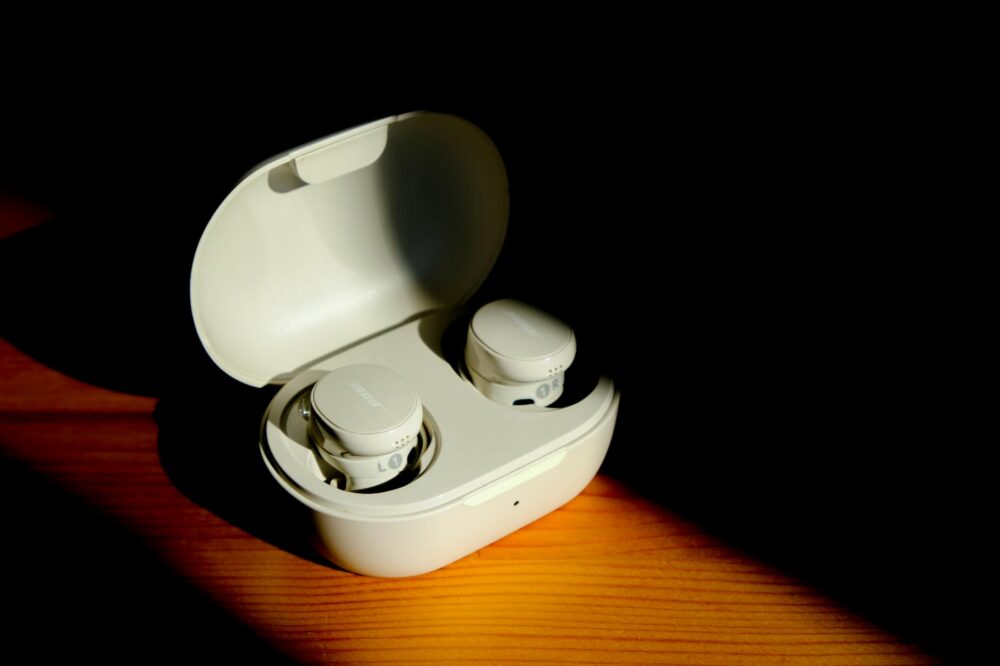
Photo by Harry Pics on Pexels



Très utile, surtout la partie sur les interférences. Je n’avais pas pensé que mon micro-ondes pouvait gêner le Bluetooth. Merci !
Avec plaisir ! En effet, les micro-ondes et autres appareils sans fil peuvent perturber le signal Bluetooth. Pensez aussi à éloigner votre appareil d’une box Wi-Fi. Bonne continuation !
Merci pour ce guide ! J’ai un problème avec mon casque Bluetooth qui se déconnecte toutes les 5 minutes. J’ai essayé le redémarrage mais ça ne marche pas. Dois-je vraiment passer par la réinitialisation des paramètres réseau ?
Bonjour, merci pour votre question. Avant de réinitialiser les paramètres réseau, essayez d’oublier le casque et de le réappairer. Si le problème persiste, vérifiez aussi les mises à jour du pilote Bluetooth sur votre appareil. La réinitialisation réseau est une solution plus radicale, à tenter en dernier recours.