
Table des matières:
Pourquoi le design sombre devient incontournable en 2026
Le design sombre, ou dark mode, n’est plus une simple tendance : c’est une fonctionnalité attendue par les utilisateurs. En 2026, la majorité des systèmes d’exploitation et applications proposent un mode sombre natif. WordPress ne fait pas exception. Offrir un dark mode sur votre site WordPress améliore le confort visuel, réduit la fatigue oculaire et peut même économiser la batterie sur les écrans OLED. De plus, il donne un aspect moderne et professionnel à votre site.
Comment activer le dark mode sur WordPress sans plugin
Il est possible d’ajouter un dark mode à WordPress sans plugin, en utilisant du CSS personnalisé et un peu de JavaScript. Cette méthode vous donne un contrôle total sur l’apparence et évite les surcharges inutiles.
Étape 1 : Ajouter un bouton de basculement
Ajoutez un bouton dans votre thème pour que les utilisateurs puissent basculer entre le mode clair et sombre. Vous pouvez le placer dans l’en-tête ou le menu. Utilisez un code HTML simple comme :
<button id="dark-mode-toggle">Mode sombre</button>Étape 2 : Créer les styles CSS pour le dark mode
Définissez des variables CSS pour les couleurs du thème clair et sombre. Par exemple :
:root {
  --bg-color: #ffffff;
  --text-color: #333333;
}
[data-theme="dark"] {
  --bg-color: #1a1a1a;
  --text-color: #f0f0f0;
}
body {
  background-color: var(--bg-color);
  color: var(--text-color);
}
Étape 3 : Ajouter le JavaScript pour la bascule
Le script suivant change l’attribut data-theme et enregistre la préférence dans le localStorage :
const toggle = document.getElementById('dark-mode-toggle');
toggle.addEventListener('click', function() {
  document.documentElement.setAttribute('data-theme',
    document.documentElement.getAttribute('data-theme') === 'dark' ? 'light' : 'dark'
  );
  localStorage.setItem('theme', document.documentElement.getAttribute('data-theme'));
});
// Appliquer le thème sauvegardé au chargement
const savedTheme = localStorage.getItem('theme');
if (savedTheme) {
  document.documentElement.setAttribute('data-theme', savedTheme);
}
Les meilleurs plugins dark mode pour WordPress en 2026
Si vous préférez une solution clé en main, plusieurs plugins WordPress dédiés au dark mode sont disponibles. Voici une sélection des plus performants :
- WP Dark Mode : Plugin populaire avec bascule automatique, compatibilité avec la plupart des thèmes et personnalisation avancée.
- Dark Mode for WordPress : Léger et facile à configurer, idéal pour les sites simples.
- Advanced Dark Mode : Propose des options de programmation et des styles personnalisés.
- LightStart – Dark Mode : Permet d’activer le dark mode selon les préférences système de l’utilisateur.
Avant d’installer un plugin, vérifiez sa compatibilité avec votre thème et les autres extensions. Testez toujours sur un environnement de staging.
Adapter le design sombre à votre thème WordPress
Pour un résultat professionnel, le dark mode doit s’intégrer harmonieusement à votre thème. Voici quelques conseils :
- Utilisez des couleurs contrastées : Évitez le noir pur, préférez un gris très foncé (#121212) pour le fond et du blanc cassé pour le texte.
- Testez tous les éléments : Images, formulaires, boutons, et vidéos doivent être lisibles en mode sombre.
- Pensez aux images : Utilisez des images avec transparence ou ajoutez des filtres CSS pour les adapter.
- Respectez les préférences système : Avec la media query prefers-color-scheme, vous pouvez détecter automatiquement le mode choisi par l’utilisateur.
Utiliser prefers-color-scheme pour un dark mode automatique
La requête média CSS prefers-color-scheme permet d’appliquer le dark mode en fonction des réglages du système d’exploitation. Exemple :
@media (prefers-color-scheme: dark) {
  body {
    background-color: #121212;
    color: #e0e0e0;
  }
}
Combinez cette approche avec un bouton de basculement pour offrir le choix à l’utilisateur.
Bonnes pratiques SEO pour le dark mode sur WordPress
Le dark mode n’affecte pas directement le référencement, mais une mauvaise implémentation peut nuire à l’expérience utilisateur, ce qui impacte indirectement le SEO. Suivez ces bonnes pratiques :
- Assurez la lisibilité : Un texte trop peu contrasté en mode sombre peut augmenter le taux de rebond.
- Évitez les plugins lourds : Un plugin mal optimisé ralentit votre site. Privilégiez des solutions légères.
- Testez la compatibilité mobile : Le dark mode doit fonctionner parfaitement sur smartphone.
- Utilisez des balises sémantiques : Structurez votre contenu avec des titres (H1, H2, H3) pour faciliter la lecture par les moteurs de recherche.
- Optimisez les images : Compressez les images et utilisez le format WebP pour réduire le temps de chargement.
Dépannage des problèmes courants du dark mode
Lors de l’implémentation du dark mode, vous pourriez rencontrer quelques difficultés. Voici les plus fréquentes et leurs solutions :
- Le dark mode ne s’applique pas à tout le site : Vérifiez que votre CSS cible bien tous les éléments, y compris les widgets et les zones personnalisées.
- Les couleurs sont désagréables : Ajustez les teintes et les contrastes. N’hésitez pas à utiliser des outils comme le vérificateur de contraste WCAG.
- Le bouton de basculement ne fonctionne pas : Assurez-vous que le JavaScript est correctement chargé et qu’il n’y a pas de conflit avec d’autres scripts.
- Incohérence entre les pages : Utilisez des variables CSS globales pour garantir une apparence uniforme.
L’avenir du dark mode sur WordPress
En 2026, le dark mode est devenu un standard. WordPress pourrait intégrer nativement cette fonctionnalité dans le noyau, simplifiant encore son implémentation. En attendant, les solutions actuelles sont fiables et performantes. N’attendez pas pour offrir cette option à vos visiteurs : elle améliore l’expérience utilisateur et donne une image moderne de votre site.
En résumé, utiliser le design sombre (dark mode) sur WordPress en 2026 est à la fois simple et bénéfique. Que vous choisissiez une méthode manuelle ou un plugin, l’essentiel est de garantir une transition fluide et une lisibilité optimale. Testez, ajustez, et offrez à vos utilisateurs le choix du mode qui leur convient.
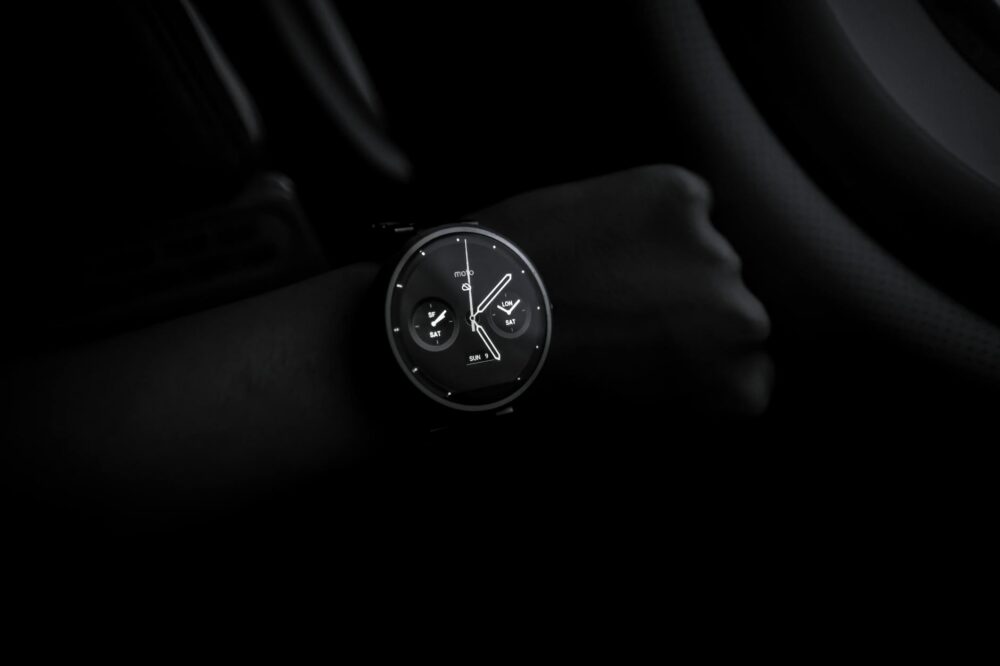
Photo by Donald Tong on Pexels




Bonjour, merci pour ce guide très complet. J’aimerais savoir s’il est possible d’activer le dark mode uniquement pour certains articles ou pages, et pas pour tout le site ?
Bonjour, merci pour votre question. Oui, c’est possible en ajoutant une classe CSS spécifique aux pages ou articles concernés, puis en ciblant cette classe dans vos styles dark mode. Par exemple, vous pouvez utiliser du JavaScript pour basculer un attribut data-theme uniquement sur ces éléments.
Super article ! J’ai suivi les étapes sans plugin et ça marche très bien. Par contre, j’ai remarqué que mon logo n’est pas adapté au mode sombre. Avez-vous une astuce pour changer l’image du logo automatiquement ?
Merci ! Pour changer le logo automatiquement, vous pouvez utiliser deux images (une claire, une sombre) et les afficher en fonction du thème avec du CSS. Par exemple, utilisez display:none sur l’image non souhaitée selon l’attribut data-theme. Vous pouvez aussi le faire via JavaScript en changeant la source de l’image.
J’utilise déjà le plugin WP Dark Mode, mais depuis la dernière mise à jour, le bouton de bascule ne s’affiche plus correctement sur mobile. Une idée ?
Bonjour, cela peut venir d’un conflit avec votre thème ou d’autres plugins. Essayez de vider le cache de votre site et du navigateur. Vérifiez aussi les paramètres du plugin pour vous assurer que l’affichage mobile est activé. Si le problème persiste, contactez le support du plugin ou testez sur un environnement de staging.
Merci pour ces conseils ! Une question : est-ce que le dark mode a un impact sur le temps de chargement du site ?
Bonjour, le dark mode n’a généralement pas d’impact significatif sur le temps de chargement s’il est bien implémenté. Les méthodes sans plugin utilisant du CSS et JavaScript sont très légères. Avec un plugin, choisissez-en un optimisé. Évitez les plugins lourds qui ajoutent des requêtes inutiles. Testez toujours la performance après l’installation.