Table des matières:
Pourquoi l’erreur ‘Erreur de chargement du plugin’ apparaît-elle sur WordPress ?
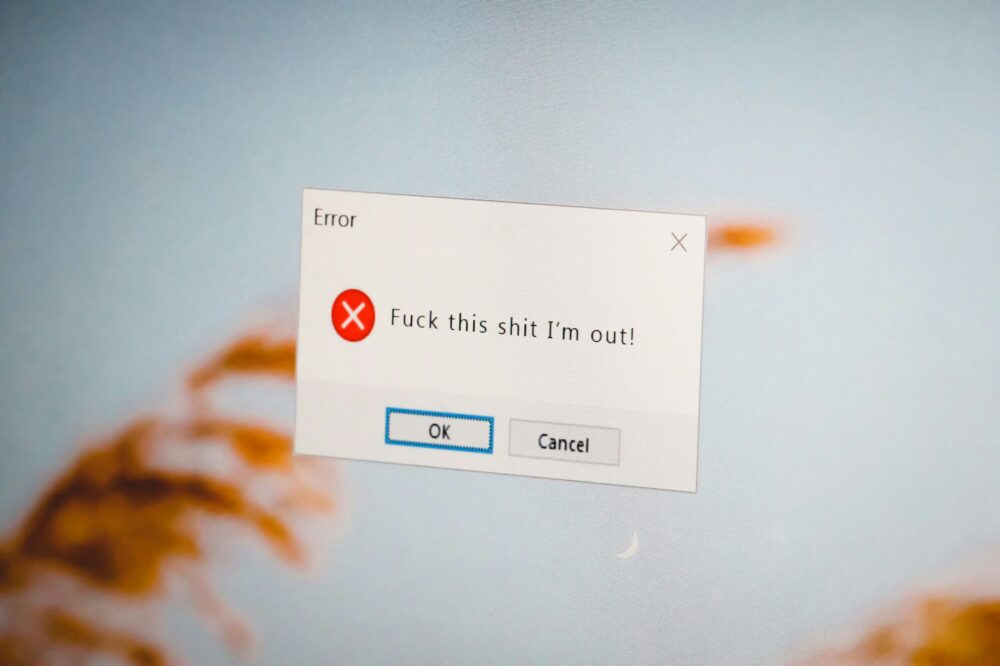
L’erreur de chargement du plugin sur WordPress peut être frustrante, surtout lorsque vous dépendez d’une extension spécifique pour votre site. Cette erreur se manifeste généralement par un message indiquant que le plugin n’a pas pu être chargé correctement, empêchant son activation ou son fonctionnement. Comprendre les causes profondes est la première étape pour corriger l’erreur de chargement du plugin efficacement.
Les causes les plus courantes incluent :
- Conflit entre plugins : Deux extensions incompatibles peuvent se bloquer mutuellement.
- Thème incompatible : Un thème obsolète ou mal codé peut interférer avec les plugins.
- Limites de mémoire PHP : Une mémoire insuffisante empêche le chargement de plugins gourmands.
- Fichiers corrompus : Une mise à jour interrompue ou une installation défectueuse peut endommager les fichiers du plugin.
- Permissions de fichiers incorrectes : Des droits insuffisants sur les dossiers de plugins bloquent leur exécution.
- Version PHP obsolète : WordPress et ses plugins nécessitent une version récente de PHP.
Préparer la résolution : Sauvegardez votre site WordPress
Avant toute manipulation, il est impératif de sauvegarder votre site WordPress. Une erreur lors de la correction peut aggraver la situation. Utilisez un plugin de sauvegarde fiable ou exportez manuellement votre base de données et vos fichiers via FTP. Cette précaution vous permet de restaurer votre site en cas de problème.
Méthode 1 : Désactiver tous les plugins pour identifier le conflit
La première approche pour corriger l’erreur de chargement du plugin consiste à désactiver l’ensemble de vos plugins. Cela permet de déterminer si un conflit entre extensions est en cause.
Étapes à suivre :
- Connectez-vous à votre tableau de bord WordPress.
- Allez dans Extensions > Extensions installées.
- Sélectionnez toutes les extensions et choisissez Désactiver dans le menu déroulant.
- Cliquez sur Appliquer.
- Vérifiez si l’erreur persiste. Si elle disparaît, réactivez les plugins un par un pour identifier le fautif.
Si vous ne pouvez pas accéder à l’admin, utilisez un client FTP pour renommer le dossier wp-content/plugins en plugins_old. Cela désactive tous les plugins. Créez ensuite un nouveau dossier plugins vide et réinstallez les extensions une à une.
Méthode 2 : Basculer vers un thème par défaut
Un thème incompatible peut également causer l’erreur de chargement du plugin. Pour tester, activez un thème par défaut de WordPress comme Twenty Twenty-Four.
Procédure :
- Dans le tableau de bord, allez dans Apparence > Thèmes.
- Activez un thème standard (Twenty Twenty-Four, Twenty Twenty-Three, etc.).
- Testez le plugin problématique. Si l’erreur disparaît, le thème est en cause. Contactez son développeur ou cherchez une alternative.
Méthode 3 : Augmenter la limite de mémoire PHP
Si le plugin nécessite plus de mémoire que la limite définie, l’erreur de chargement du plugin peut survenir. Voici comment augmenter cette limite :
Via le fichier wp-config.php
- Accédez à votre site via FTP ou le gestionnaire de fichiers de votre hébergement.
- Ouvrez le fichier
wp-config.phpà la racine de WordPress. - Ajoutez cette ligne avant
/* That's all, stop editing! */:
define('WP_MEMORY_LIMIT', '256M');Via le fichier php.ini
Si vous avez accès au fichier php.ini, modifiez ou ajoutez :
memory_limit = 256MContactez votre hébergeur si ces modifications sont impossibles.
Méthode 4 : Vérifier les permissions des fichiers et dossiers
Des permissions incorrectes peuvent bloquer le chargement des plugins. Les permissions recommandées sont :
- Dossiers : 755
- Fichiers : 644
Pour corriger via FTP :
- Sélectionnez le dossier
wp-content/plugins. - Faites un clic droit et choisissez Permissions de fichier.
- Définissez les permissions récursivement sur 755 pour les dossiers et 644 pour les fichiers.
Méthode 5 : Mettre à jour PHP et WordPress
Une version obsolète de PHP ou de WordPress peut causer des incompatibilités menant à l’erreur de chargement du plugin. Assurez-vous d’utiliser les versions recommandées :
- WordPress : Dernière version stable.
- PHP : Version 7.4 ou supérieure (8.0+ recommandée).
Pour mettre à jour PHP, contactez votre hébergeur ou utilisez le panneau de contrôle (cPanel, Plesk).
Méthode 6 : Réinstaller le plugin défectueux
Si le plugin est corrompu, une réinstallation peut résoudre l’erreur. Suivez ces étapes :
- Désactivez et supprimez le plugin depuis le tableau de bord.
- Téléchargez une nouvelle copie depuis le répertoire WordPress ou le site du développeur.
- Installez le plugin via Extensions > Ajouter.
Si la suppression échoue, utilisez FTP pour supprimer le dossier du plugin dans wp-content/plugins.
Méthode 7 : Utiliser le mode de débogage WordPress
Le mode débogage peut afficher des erreurs détaillées pour identifier la cause précise de l’erreur de chargement du plugin. Ajoutez ces lignes dans wp-config.php :
define('WP_DEBUG', true);
define('WP_DEBUG_LOG', true);
define('WP_DEBUG_DISPLAY', false);
Consultez le fichier wp-content/debug.log pour les messages d’erreur. Désactivez le débogage une fois la correction effectuée.
Méthode 8 : Augmenter la mémoire allouée à WordPress (via l’hébergement)
Certains hébergeurs imposent des limites strictes. Vérifiez votre plan d’hébergement et, si nécessaire, passez à un plan supérieur ou contactez le support pour augmenter la mémoire PHP.
Méthode 9 : Vérifier les logs d’erreur du serveur
Les logs du serveur (Apache, Nginx) peuvent fournir des indices. Accédez-y via cPanel ou demandez à votre hébergeur. Recherchez des erreurs liées à PHP ou au plugin spécifique.
Méthode 10 : Désactiver les accélérateurs PHP (OPcache, etc.)
Parfois, les caches d’opcode comme OPcache peuvent causer des problèmes de chargement. Essayez de désactiver temporairement ces accélérateurs via le panneau d’hébergement ou en contactant le support.
Prévenir l’erreur de chargement du plugin à l’avenir
Pour éviter que l’erreur de chargement du plugin ne se reproduise, adoptez ces bonnes pratiques :
- Maintenez tout à jour : WordPress, thèmes, plugins et PHP.
- Utilisez des plugins réputés : Téléchargez depuis le répertoire officiel ou des sources fiables.
- Testez sur un site de staging avant d’installer des mises à jour majeures.
- Limitez le nombre de plugins : N’installez que ceux vraiment nécessaires.
- Surveillez les logs d’erreur régulièrement.
Quand faire appel à un professionnel ?
Si après toutes ces étapes l’erreur de chargement du plugin persiste, il peut être judicieux de consulter un développeur WordPress. Des problèmes plus complexes comme des conflits de code ou des limitations serveur avancées nécessitent une expertise technique.
En suivant ce guide, vous avez toutes les clés pour corriger l’erreur de chargement du plugin sur WordPress. La patience et la méthode sont vos meilleures alliées. N’oubliez pas de toujours sauvegarder avant d’intervenir.
Photo by Stephen Leonardi on Pexels