Table des matières:
Comprendre l’erreur de connexion à la base de données WordPress
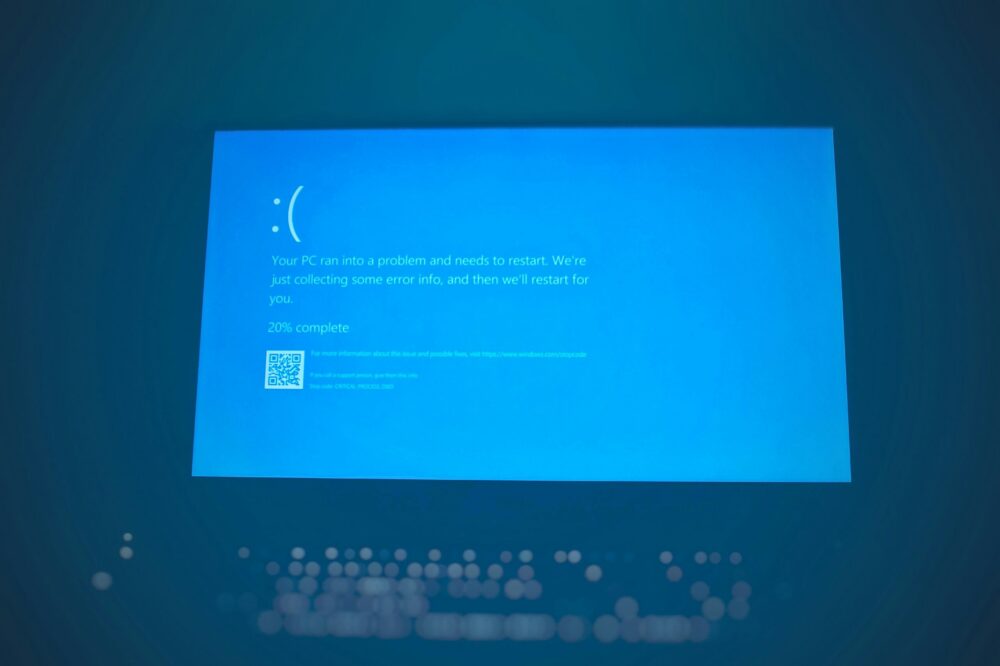
L’erreur de connexion à la base de données WordPress est l’une des erreurs les plus courantes et frustrantes pour les propriétaires de sites. En 2026, malgré les évolutions technologiques, ce problème persiste et peut paralyser votre site. Cette erreur se manifeste par un message indiquant que WordPress ne peut pas établir de connexion avec la base de données MySQL ou MariaDB. Dans cet article, nous allons explorer en profondeur les causes possibles et les solutions pour corriger cette erreur, en utilisant des méthodes adaptées aux environnements modernes.
Les causes principales de l’erreur de connexion à la base de données
Avant de chercher à résoudre le problème, il est essentiel d’identifier la cause. Voici les raisons les plus fréquentes :
- Informations de connexion incorrectes dans le fichier wp-config.php
- Base de données corrompue ou endommagée
- Problèmes de serveur de base de données (MySQL/MariaDB)
- Fichiers WordPress corrompus ou obsolètes
- Problèmes de pare-feu ou de sécurité
- Limites de ressources atteintes (mémoire, connexions simultanées)
Vérifier les informations de connexion dans wp-config.php
La première étape consiste à vérifier les paramètres de connexion dans le fichier wp-config.php. Accédez à votre serveur via FTP ou le gestionnaire de fichiers de votre hébergement, ouvrez le fichier wp-config.php, et assurez-vous que les constantes suivantes sont correctes :
- DB_NAME : le nom de votre base de données
- DB_USER : l’utilisateur de la base de données
- DB_PASSWORD : le mot de passe correspondant
- DB_HOST : généralement ‘localhost’, mais peut varier selon l’hébergeur
Si vous avez récemment changé de mot de passe ou d’hébergeur, mettez à jour ces informations. En 2026, de nombreux hébergeurs utilisent des hôtes spécifiques comme ‘mysql.example.com’ ; vérifiez auprès de votre support.
Réparer une base de données corrompue
Une base de données corrompue peut provoquer cette erreur. WordPress inclut une fonctionnalité de réparation intégrée. Pour l’activer, ajoutez la ligne suivante dans votre fichier wp-config.php, juste avant la ligne « That’s all, stop editing! » :
define('WP_ALLOW_REPAIR', true);
Ensuite, accédez à https://votresite.com/wp-admin/maint/repair.php. Vous verrez deux options : « Réparer la base de données » et « Réparer et optimiser la base de données ». Choisissez la première, puis après réparation, supprimez la ligne ajoutée pour des raisons de sécurité.
Utiliser phpMyAdmin pour réparer les tables
Si la méthode précédente ne fonctionne pas, connectez-vous à phpMyAdmin via votre panneau d’hébergement. Sélectionnez votre base de données, cochez toutes les tables, puis dans le menu déroulant « Avec la sélection », choisissez « Réparer la table ». Cette action peut résoudre les erreurs de corruption légères.
Redémarrer le serveur de base de données
Parfois, le serveur MySQL ou MariaDB peut planter ou être surchargé. Si vous avez un accès SSH ou un panneau de contrôle comme cPanel, vous pouvez redémarrer le service. Par exemple, via SSH : sudo systemctl restart mysql. Si vous êtes sur un hébergement mutualisé, contactez le support technique pour qu’ils effectuent cette opération.
Vérifier les fichiers WordPress corrompus
Des fichiers WordPress endommagés peuvent également causer l’erreur. La meilleure façon de les restaurer est de réinstaller WordPress manuellement. Téléchargez la dernière version depuis wordpress.org, extrayez-la, et remplacez les fichiers de votre installation (sauf wp-content et wp-config.php). Vous pouvez également utiliser le mode de maintenance ou un plugin de vérification d’intégrité.
Optimiser les limites de ressources
En 2026, les sites utilisent souvent des ressources importantes. L’erreur peut survenir si le nombre maximum de connexions simultanées à la base de données est dépassé. Pour résoudre ce problème, vous pouvez augmenter la limite de connexions dans votre fichier wp-config.php :
define('WP_MAX_MEMORY_LIMIT', '256M');
Ou modifier le fichier .htaccess pour augmenter la mémoire allouée à PHP. Contactez votre hébergeur pour ajuster les limites serveur si nécessaire.
Vérifier les plugins et thèmes
Un plugin ou un thème mal codé peut interférer avec la connexion à la base de données. Pour tester, désactivez tous les plugins en renommant le dossier /wp-content/plugins/ via FTP. Si l’erreur disparaît, réactivez les plugins un par un pour identifier le fautif. De même, passez temporairement à un thème par défaut (Twenty Twenty-Five) pour vérifier si le thème est en cause.
Utiliser les outils de diagnostic en ligne
En 2026, de nombreux outils en ligne permettent de diagnostiquer les problèmes de connexion. Par exemple, le plugin « Health Check & Troubleshooting » peut identifier les erreurs de base de données. Installez-le depuis le répertoire WordPress, activez le mode de dépannage, et suivez les recommandations.
Contacter le support de l’hébergement
Si toutes les étapes ci-dessus échouent, le problème peut provenir du serveur lui-même. Contactez votre hébergeur en fournissant les détails de l’erreur. Ils peuvent vérifier les logs serveur, redémarrer les services, ou ajuster la configuration réseau. En 2026, la plupart des hébergeurs offrent un support 24/7 par chat ou ticket.
Prévenir l’erreur de connexion à l’avenir
Pour éviter que cette erreur ne se reproduise, mettez en place des bonnes pratiques :
- Effectuez des sauvegardes régulières de votre base de données
- Mettez à jour WordPress, plugins et thèmes régulièrement
- Utilisez un plugin de cache et d’optimisation de base de données
- Surveillez les performances de votre site avec des outils comme New Relic
- Choisissez un hébergement de qualité adapté à vos besoins
En résumé : corriger l’erreur de connexion à la base de données WordPress
Corriger l’erreur de connexion à la base de données WordPress en 2026 nécessite une approche méthodique. En vérifiant d’abord les informations de connexion, en réparant la base de données, en redémarrant le serveur, et en désactivant les plugins problématiques, vous résoudrez la majorité des cas. N’oubliez pas de contacter votre hébergeur si le problème persiste. En suivant ces étapes, votre site retrouvera sa pleine fonctionnalité rapidement.
Photo by S@ndrine Néel on Openverse