
Table des matières:
Identifier les signes d’une panne matérielle sur un PC
Un ordinateur qui refuse de démarrer, qui affiche un écran bleu ou qui produit des bruits étranges : autant de symptômes qui peuvent indiquer une panne matérielle. Avant de vous précipiter chez un réparateur, il est possible de diagnostiquer une panne matérielle sur un PC par vous-même, à condition de suivre une méthode rigoureuse. Ce guide vous explique comment procéder, étape par étape, avec des outils simples et des vérifications logiques.
Les symptômes courants et leur signification
Chaque type de panne se manifeste par des signes distincts. Voici les plus fréquents :
- L’ordinateur ne s’allume pas du tout : aucun ventilateur, aucune LED. Cela évoque un problème d’alimentation, de carte mère ou de bouton power.
- L’ordinateur s’allume mais rien ne s’affiche : écran noir, pas de bip. Problème possible : RAM, carte graphique, ou écran.
- Écran bleu (BSOD) récurrent : souvent lié à la mémoire vive, au disque dur ou à un pilote défectueux.
- Bruits anormaux : clics répétés (disque dur défaillant), grincements (ventilateur), ou bips (code sonore de la carte mère).
- Redémarrages intempestifs : surchauffe, alimentation insuffisante, ou problème de carte mère.
Étape 1 : Vérifier l’alimentation électrique
Avant tout diagnostic complexe, assurez-vous que l’ordinateur reçoit bien du courant. Branchez un autre appareil sur la même prise pour vérifier. Testez le câble d’alimentation avec un multimètre ou un testeur de prise. Si le bloc d’alimentation (PSU) est suspect, vous pouvez le tester avec un testeur de PSU ou en court-circuitant les broches (méthode du trombone, réservée aux experts). Un PSU défaillant est l’une des causes les plus fréquentes de panne matérielle.
Étape 2 : Interpréter les codes sonores (bips)
Au démarrage, la carte mère émet des bips pour signaler un problème. Consultez le manuel de votre carte mère pour connaître la signification des séquences. Par exemple :
- 1 bip long : problème de mémoire vive (RAM).
- 1 bip long, 2 bips courts : problème de carte graphique.
- Bips continus : problème d’alimentation ou de carte mère.
Si vous n’avez pas de manuel, cherchez le modèle de votre carte mère en ligne. Ces codes sont précieux pour diagnostiquer une panne matérielle sur un PC sans écran.
Étape 3 : Tester la mémoire vive (RAM)
La RAM est souvent en cause dans les écrans bleus et les gels. Utilisez l’outil MemTest86 (gratuit) pour analyser chaque barrette. Créez une clé USB bootable, lancez le test et laissez-le tourner au moins un passage complet. Si des erreurs apparaissent, remplacez la barrette défectueuse. Vous pouvez aussi tester les barrettes une par une pour isoler le problème.
Étape 4 : Vérifier le disque dur ou SSD
Un disque dur qui claque ou un SSD qui ralentit peut être en fin de vie. Sous Windows, ouvrez une invite de commandes en administrateur et tapez : chkdsk C: /f /r. Cela vérifie et tente de réparer les secteurs défectueux. Pour une analyse plus poussée, utilisez CrystalDiskInfo (gratuit) qui affiche l’état SMART (attributs de fiabilité). Si le statut est « Mauvais » ou « Alerte », sauvegardez vos données immédiatement et remplacez le disque.
Étape 5 : Tester la carte graphique
Si l’écran reste noir ou affiche des artefacts (lignes, carrés colorés), la carte graphique peut être défaillante. Branchez l’écran sur le port de la carte mère (si vous avez un processeur avec GPU intégré) pour voir si l’image apparaît. Utilisez un logiciel comme FurMark pour stresser le GPU et observer d’éventuels plantages ou températures excessives. Une température supérieure à 90°C en charge peut indiquer un problème de dissipation.
Étape 6 : Examiner la carte mère et les connexions
Une carte mère défectueuse peut provoquer des comportements aléatoires. Vérifiez visuellement les condensateurs : s’ils sont bombés ou qui fuient, la carte mère est à remplacer. Assurez-vous que tous les câbles (alimentation CPU, ATX, SATA) sont bien enfoncés. Débranchez et rebranchez les cartes d’extension (RAM, GPU) pour éliminer un mauvais contact. Une inspection minutieuse permet souvent de diagnostiquer une panne matérielle sur un PC liée à un simple faux contact.
Étape 7 : Tester la batterie du BIOS (CMOS)
Une batterie CMOS faible peut entraîner des erreurs d’horloge, des réinitialisations des paramètres BIOS, voire des échecs de démarrage. Remplacez-la par une pile CR2032 standard (coût : quelques euros). C’est une vérification simple mais souvent négligée.
Utiliser des outils de diagnostic intégrés
Windows propose des outils comme le Diagnostic de mémoire Windows (tapez « diagnostic mémoire » dans le menu Démarrer) et le Moniteur de fiabilité (tapez « fiabilité » dans la recherche). Ce dernier affiche un historique des pannes et peut vous aider à identifier un pilote ou un composant récurrent. Pour le disque dur, utilisez l’outil Gestion des disques pour vérifier l’état de santé.
Checklist de diagnostic rapide
| Étape | Action | Résultat attendu |
|---|---|---|
| 1 | Vérifier l’alimentation | Le ventilateur du bloc tourne |
| 2 | Écouter les bips | Un seul bip court (normal) |
| 3 | Tester la RAM avec MemTest86 | Aucune erreur après un passage |
| 4 | Vérifier le disque avec CrystalDiskInfo | Statut « Bon » |
| 5 | Stresser le GPU avec FurMark | Température < 85°C, pas d'artefacts |
| 6 | Inspecter la carte mère | Condensateurs plats, pas de brûlure |
| 7 | Remplacer la pile CMOS | Horloge correcte, démarrage stable |
Erreurs courantes à éviter
- Négliger les mises à jour : un pilote obsolète peut imiter une panne matérielle. Mettez à jour vos pilotes et le BIOS avant de remplacer un composant.
- Oublier la surchauffe : nettoyez les ventilateurs et le dissipateur du processeur. Une pâte thermique sèche peut causer des redémarrages.
- Ne pas sauvegarder : avant toute manipulation, sauvegardez vos données. Un diagnostic peut aggraver une panne.
- Mélanger les barrettes RAM : utilisez des barrettes identiques (même fréquence, même latence) pour éviter des instabilités.
Questions fréquentes sur le diagnostic de pannes matérielles
Mon PC ne s’allume plus, que faire en premier ?
Vérifiez la prise électrique, le câble d’alimentation, et l’interrupteur à l’arrière du bloc. Si rien ne se passe, testez le bloc avec un testeur ou remplacez-le par un autre si possible.
Comment savoir si la carte mère est morte ?
Si l’ordinateur ne montre aucun signe de vie (pas de LED, pas de ventilateur) alors que l’alimentation fonctionne, la carte mère est probablement défectueuse. Des condensateurs bombés ou une odeur de brûlé confirment le diagnostic.
Les écrans bleus sont-ils toujours matériels ?
Non, ils peuvent aussi être causés par des pilotes corrompus ou des logiciels. Utilisez le Moniteur de fiabilité et l’outil de diagnostic mémoire pour faire la différence.
Dois-je démonter mon PC pour diagnostiquer une panne ?
Pas forcément. Commencez par les tests logiciels (MemTest, CrystalDiskInfo). Si le problème persiste, le démontage peut être nécessaire pour vérifier les connexions ou remplacer un composant.
Combien coûte un diagnostic en atelier ?
Entre 30 et 80 euros selon la complexité. En suivant ce guide, vous pouvez économiser cette somme et parfois résoudre la panne vous-même.
Conseils pour un diagnostic réussi
Pour diagnostiquer une panne matérielle sur un PC efficacement, gardez ces points à l’esprit :
- Procédez par élimination : isolez chaque composant en le testant sur un autre PC si possible.
- Notez les codes d’erreur : les écrans bleus affichent un code (ex: 0x0000007B) qui peut vous orienter.
- Utilisez un multimètre : pour vérifier les tensions de l’alimentation (jaune = 12V, rouge = 5V, orange = 3.3V).
- Ne forcez jamais : si un composant ne s’enlève pas facilement, vérifiez les clips ou vis.
En suivant ces étapes, vous serez en mesure de diagnostiquer la plupart des pannes matérielles courantes. Si le problème persiste après toutes ces vérifications, il est alors temps de consulter un professionnel.
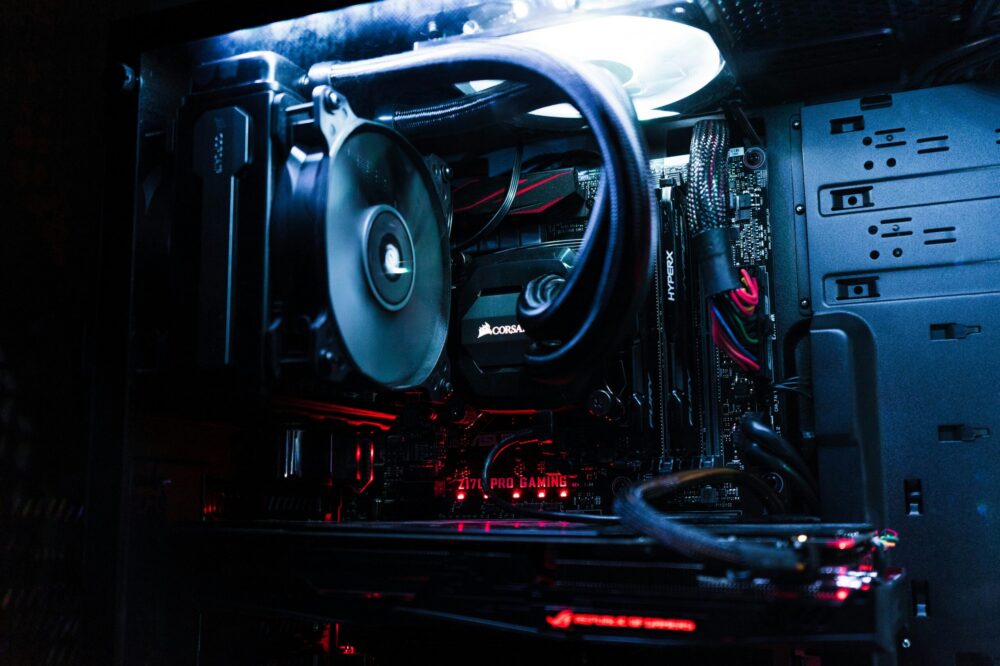
Photo by Artiom Vallat on Unsplash




J’ai suivi l’étape 1 avec le testeur de prise, mais mon PC ne s’allume toujours pas. Je pense que c’est l’alimentation. Est-ce que la méthode du trombone est risquée pour un débutant ?
Bonjour, la méthode du trombone peut être dangereuse si mal exécutée (risque de court-circuit ou de choc). Pour un débutant, mieux vaut utiliser un testeur de PSU spécifique (environ 10-15 €) ou simplement remplacer l’alimentation si elle est ancienne. Si vous tentez le trombone, assurez-vous de bien identifier les broches vert et noir (PS_ON et masse) et débranchez tout avant.
Et si après toutes ces étapes le problème persiste ? Est-ce que ça vaut le coup de changer la carte mère soi-même ou mieux vaut appeler un pro ?
Bonjour, si toutes les vérifications (alimentation, RAM, disque, carte graphique) n’ont rien donné, la carte mère est probablement en cause. La remplacer soi-même est faisable si vous êtes à l’aise avec le démontage complet du PC et la manipulation des composants. Sinon, un réparateur vous coûtera moins cher qu’une erreur qui endommagerait d’autres pièces. Pensez aussi à vérifier la compatibilité du nouveau modèle avec votre processeur et votre RAM.
Article très clair, merci. Une remarque : pour le test du disque dur avec chkdsk, il faut parfois redémarrer pour que l’analyse ait lieu avant le chargement de Windows. Ça a fonctionné pour moi.
Exact, merci d’avoir partagé cette précision ! En effet, si le disque est verrouillé par Windows, chkdsk planifie l’analyse au prochain redémarrage. C’est un détail important pour que le test s’exécute correctement.
Merci pour ce guide pratique ! J’ai un écran bleu récurrent, je vais tester la RAM avec MemTest86. Une question : combien de temps faut-il laisser tourner le test pour être sûr ?
Bonjour, content que le guide vous aide ! Pour MemTest86, un passage complet (qui peut prendre de 30 minutes à plusieurs heures selon la quantité de RAM) suffit généralement pour détecter des erreurs. Si vous en avez le temps, laisser tourner toute une nuit est encore plus fiable.
Super article. Pour les bips, j’ai un PC qui fait 1 bip long et 2 courts, mais je n’ai pas le manuel de la carte mère. Comment trouver le modèle sans démonter ?
Bonjour, vous pouvez identifier la carte mère sans démonter en utilisant des logiciels comme CPU-Z ou Speccy sous Windows. Si le PC ne démarre pas, ouvrez le boîtier : le modèle est généralement imprimé sur la carte elle-même. Ensuite, une recherche en ligne avec la marque et le modèle vous donnera la signification des bips.