Table des matières:
Comprendre l’erreur JavaScript sur WordPress en 2026
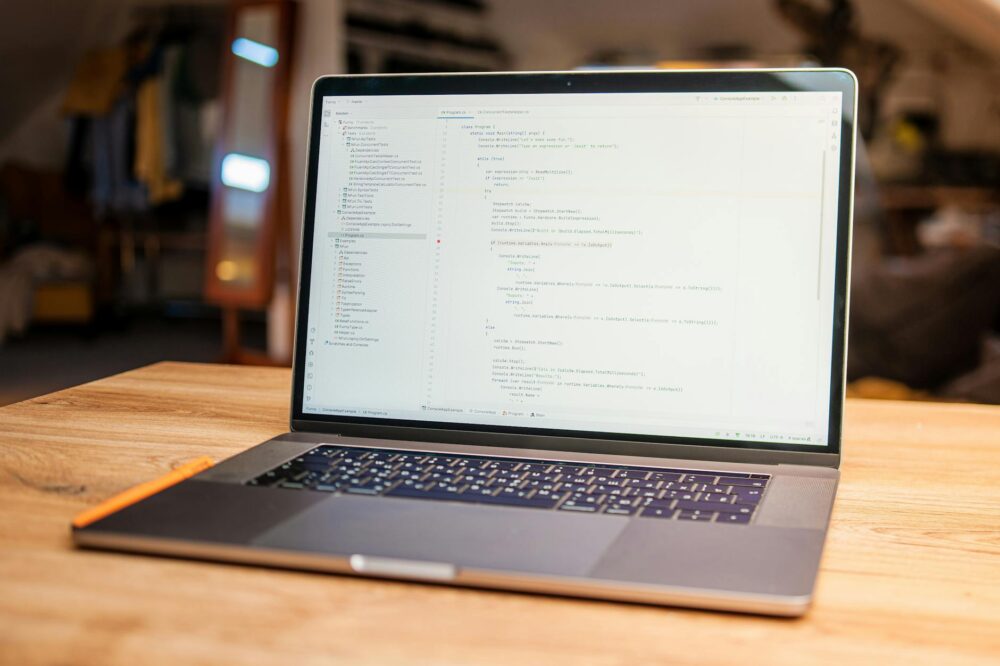
En 2026, les sites WordPress continuent d’évoluer avec des technologies plus avancées, mais les erreurs JavaScript restent un problème courant. Si vous voyez le message « Erreur de JavaScript » sur votre site, cela peut bloquer l’affichage des contenus, des menus ou des fonctionnalités interactives. Cette erreur peut provenir de plusieurs sources : thèmes obsolètes, plugins incompatibles, ou même des mises à jour récentes de WordPress. Dans cet article, nous allons explorer les causes possibles et vous fournir un guide pratique pour résoudre ce problème en 2026.
Pourquoi mon site WordPress affiche-t-il une erreur JavaScript ?
Les erreurs JavaScript sur WordPress peuvent être frustrantes, mais elles sont souvent faciles à diagnostiquer. Voici les causes les plus fréquentes en 2026 :
- Thème ou plugin obsolète : Un thème ou un plugin qui n’a pas été mis à jour peut contenir du code JavaScript incompatible avec la version actuelle de WordPress.
- Conflit entre plugins : Plusieurs plugins peuvent charger des scripts JavaScript qui entrent en conflit.
- Mise à jour de WordPress : Une mise à jour majeure de WordPress peut rendre certains scripts obsolètes.
- Erreur de minification : Les outils de cache ou de minification peuvent mal compresser les fichiers JavaScript.
- CDN ou serveur : Un problème de réseau de diffusion de contenu (CDN) ou de serveur peut empêcher le chargement des scripts.
Comment diagnostiquer l’erreur JavaScript sur votre site WordPress
Avant de résoudre l’erreur, il est crucial de l’identifier précisément. Voici les étapes à suivre en 2026 :
Utiliser la console du navigateur
Ouvrez les outils de développement de votre navigateur (F12) et allez dans l’onglet « Console ». Les messages d’erreur JavaScript y apparaîtront avec le nom du fichier et la ligne concernée. Par exemple : « Uncaught TypeError: $(…).something is not a function ».
Vérifier les logs du serveur
Si l’erreur est intermittente, consultez les logs d’erreur de votre serveur (via cPanel ou votre hébergeur). Les erreurs 500 ou les timeouts peuvent indiquer un problème JavaScript.
Désactiver les plugins un par un
Accédez à votre tableau de bord WordPress (si possible) ou via FTP, renommez le dossier /wp-content/plugins/ en /wp-content/plugins_old/ pour désactiver tous les plugins. Si l’erreur disparaît, réactivez-les un par un pour identifier le coupable.
Changer de thème temporairement
Passez à un thème par défaut comme Twenty Twenty-Six (ou un thème récent). Si l’erreur disparaît, le problème vient de votre thème.
Solutions pas à pas pour corriger l’erreur JavaScript en 2026
Une fois la cause identifiée, appliquez les solutions suivantes :
Mettre à jour WordPress, thème et plugins
Assurez-vous que tout est à jour. En 2026, WordPress publie des mises à jour de sécurité régulières. Allez dans Tableau de bord > Mises à jour et installez les versions récentes.
Résoudre les conflits de plugins
Si un plugin est en cause, cherchez une alternative compatible ou contactez le développeur. Parfois, désactiver le plugin et le réactiver après une mise à jour résout le conflit.
Vider le cache et les fichiers minifiés
Videz le cache de votre plugin de cache (W3 Total Cache, WP Super Cache, etc.) et régénérez les fichiers minifiés. Si vous utilisez un service comme Cloudflare, videz également son cache.
Corriger les erreurs de syntaxe dans les scripts personnalisés
Si vous avez ajouté du code JavaScript personnalisé via le fichier functions.php ou un plugin de snippets, vérifiez la syntaxe. Une simple virgule manquante peut tout casser.
Réinstaller les fichiers de base de WordPress
Téléchargez une nouvelle copie de WordPress depuis le site officiel et remplacez les fichiers core (sauf wp-content et wp-config.php). Cela peut réparer des fichiers JavaScript corrompus.
Prévenir les erreurs JavaScript à l’avenir
Pour éviter que l’erreur JavaScript ne se reproduise en 2026, suivez ces bonnes pratiques :
- Utilisez des plugins et thèmes réputés : Choisissez des extensions régulièrement mises à jour et compatibles avec la dernière version de WordPress.
- Testez les mises à jour sur un site de staging : Avant d’appliquer une mise à jour majeure, clonez votre site et testez.
- Limitez le nombre de plugins : Chaque plugin ajoute des scripts JavaScript. Gardez seulement l’essentiel.
- Utilisez un outil de surveillance : Des services comme UptimeRobot ou Jetpack peuvent vous alerter en cas d’erreur JavaScript.
- Optimisez le chargement des scripts : Utilisez le chargement différé (defer) ou asynchrone pour les scripts non essentiels.
Que faire si l’erreur persiste en 2026 ?
Si après toutes ces étapes l’erreur JavaScript persiste, voici des solutions avancées :
- Contacter le support de l’hébergeur : Certains hébergeurs bloquent certains scripts pour des raisons de sécurité.
- Utiliser un outil de débogage : Des plugins comme Query Monitor ou Debug Bar peuvent aider à identifier les scripts problématiques.
- Engager un développeur : Si le code est complexe, un professionnel pourra analyser les fichiers JavaScript en profondeur.
Conclusion
L’erreur JavaScript sur WordPress en 2026 peut sembler intimidante, mais avec une approche méthodique, elle est généralement résoluble. En suivant ce guide, vous pourrez diagnostiquer et corriger le problème rapidement. N’oubliez pas de maintenir votre site à jour et de tester les changements dans un environnement sécurisé. Si l’erreur persiste, n’hésitez pas à demander de l’aide à la communauté WordPress ou à un expert. Votre site mérite d’être performant et sans erreur !
Photo by Daniil Komov on Pexels