

Table des matières:
Pourquoi les espaces blancs sont essentiels en 2026
En 2026, l’expérience utilisateur (UX) est devenue un facteur de classement clé pour Google. Les espaces blancs, aussi appelés « espace négatif », ne sont pas du vide : ils structurent le contenu, améliorent la lisibilité et guident l’œil du visiteur. Dans WordPress, maîtriser les espaces blancs permet de réduire le taux de rebond, d’augmenter le temps passé sur la page et de booster le SEO. Cet article vous montre comment utiliser les espaces blancs efficacement dans WordPress en 2026.
Qu’est-ce que les espaces blancs dans WordPress ?
Les espaces blancs désignent les zones vides entre les éléments : marges, padding, espacements entre les lignes, autour des images, etc. Ils ne sont pas nécessairement blancs – ils peuvent être de la couleur de fond. Leur rôle est de créer une hiérarchie visuelle et de rendre le contenu plus digeste.
Les types d’espaces blancs
- Macro-espaces : grands espaces entre les sections, les blocs ou les colonnes.
- Micro-espaces : petits espacements entre les caractères, les mots, les lignes ou les éléments proches.
Comment optimiser les espaces blancs dans WordPress en 2026
1. Utiliser le constructeur de blocs (Gutenberg) à bon escient
Depuis la version 6.x, l’éditeur de blocs offre des contrôles précis sur les espacements. Pour chaque bloc, vous pouvez ajuster les marges et le padding dans les paramètres de style. En 2026, les thèmes exploitent les « fluid typography » et les « spacing presets » pour s’adapter à tous les écrans. Utilisez les unités relatives (rem, %, vw) plutôt que les pixels pour une mise en page responsive.
2. Choisir un thème optimisé pour les espaces blancs
Optez pour un thème léger et flexible comme GeneratePress, Astra ou Kadence. Ces thèmes offrent des options de personnalisation avancées pour les espacements. En 2026, les thèmes « full-site editing » (FSE) permettent de modifier les marges globales via l’éditeur de site.
3. Ajuster les marges et padding dans le Customizer
Dans le personnaliseur WordPress, vous pouvez modifier les espacements des en-têtes, pieds de page, barres latérales et contenu principal. Pour un résultat professionnel, veillez à ce que les espacements soient cohérents : utilisez une grille de 8 ou 12 colonnes avec des gouttières.
4. Utiliser des plugins dédiés aux espaces blancs
Certains plugins comme « White Space » ou « Spacer Block » ajoutent des blocs d’espacement facilement. En 2026, privilégiez les plugins qui intègrent des fonctionnalités de design system pour harmoniser les espacements sur tout le site.
Bonnes pratiques pour les espaces blancs en 2026
Éviter le sur-remplissage
Un espace blanc excessif peut nuire à la lisibilité. L’objectif est de trouver un équilibre : assez d’espace pour que le contenu respire, mais pas trop pour éviter un sentiment de vide. Testez sur différents appareils.
Respecter la hiérarchie visuelle
Utilisez des espacements plus grands entre les sections principales (titre, paragraphe, image) et plus petits entre les éléments connexes. Par exemple, un titre doit être plus proche de son paragraphe que du titre précédent.
Penser au mobile-first
En 2026, le trafic mobile domine. Les espacements doivent être réduits sur mobile pour s’adapter aux petits écrans, mais rester suffisants pour éviter les clics accidentels. Utilisez les breakpoints dans votre thème ou constructeur.
Intégrer les espaces blancs dans le design system
Définissez des valeurs d’espacement globales (ex : 8px, 16px, 24px, 48px) et appliquez-les partout. Cela crée une cohérence visuelle et facilite la maintenance.
Impact des espaces blancs sur le SEO en 2026
Google utilise les signaux d’expérience de page (Core Web Vitals) comme facteurs de classement. Les espaces blancs améliorent le LCP (Largest Contentful Paint) en réduisant la densité de contenu, et le CLS (Cumulative Layout Shift) en stabilisant la mise en page. De plus, un contenu bien aéré est plus facile à lire, ce qui augmente le temps de visite et réduit le taux de rebond – deux signaux positifs pour le SEO.
Astuce : utiliser des espacements pour mettre en valeur les mots-clés
Entourez vos mots-clés principaux d’espaces blancs (par exemple, en les plaçant dans un bloc avec padding) pour attirer l’attention des lecteurs et des robots. Mais attention à ne pas sur-optimiser.
Exemples concrets d’utilisation efficace
Page d’accueil minimaliste
Un header avec un logo et un menu, suivi d’un hero section avec un titre et un CTA, puis des sections de contenu espacées de 80px. Les images sont entourées de 20px de padding. Résultat : un site moderne et professionnel.
Article de blog aéré
Utilisez des sous-titres (H2, H3) avec des marges supérieures de 40px et inférieures de 20px. Les paragraphes sont séparés par 16px. Les listes à puces ont un espacement de 8px entre les lignes. Les citations sont mises en évidence avec un padding de 24px.
Outils pour mesurer et ajuster les espaces blancs
- Inspecteur de navigateur : modifiez les valeurs CSS en direct pour tester.
- Plugins de test A/B : comparez différentes versions d’une page.
- Google PageSpeed Insights : vérifiez l’impact sur les performances.
Erreurs courantes à éviter
- Utiliser des espacements incohérents entre les pages.
- Négliger les espacements sur mobile.
- Ajouter trop d’espaces blancs, ce qui dilue le contenu.
- Ne pas tester sur différents navigateurs et appareils.
En conclusion, maîtriser les espaces blancs dans WordPress en 2026 est un atout majeur pour le design et le référencement. En appliquant les conseils de cet article – choisir un bon thème, utiliser les outils de l’éditeur, respecter une hiérarchie et penser mobile – vous créerez des pages attrayantes et performantes. N’oubliez pas de tester et d’itérer pour trouver l’équilibre parfait. L’espace blanc est votre allié : utilisez-le avec stratégie.
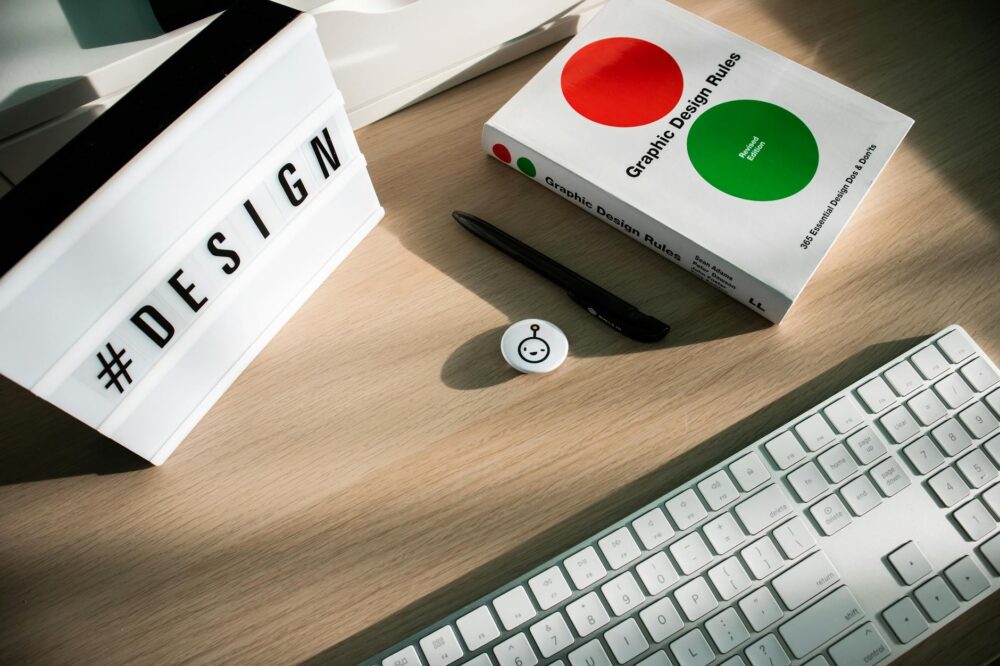
Photo by laurentgraphiste on Pixabay



Merci pour cet article très complet ! J’utilise GeneratePress, mais je n’arrive pas à trouver où ajuster les espacements globaux dans le Customizer. Pouvez-vous préciser les étapes ?
Bonjour, merci pour votre question. Dans GeneratePress, allez dans Apparence > Personnaliser > Design (ou Layout selon la version). Sous ‘Container’ ou ‘Content’, vous trouverez les options de padding et marges. Pour les espacements globaux, utilisez la section ‘Spacing’ dans le Customizer. N’oubliez pas de vérifier que votre thème est à jour pour profiter des derniers réglages.
Excellentes astuces ! Une question : est-ce que l’utilisation de trop d’espaces blancs peut ralentir le temps de chargement ?
Bonjour, bonne question. Les espaces blancs eux-mêmes n’ont pas d’impact direct sur le temps de chargement, car ce sont simplement des propriétés CSS. Cependant, si vous utilisez des plugins ou des blocs inutiles pour créer des espacements, cela peut alourdir la page. Préférez les réglages natifs de votre thème ou de Gutenberg. De plus, des espacements bien conçus améliorent le LCP en évitant les mises en page trop denses.
Très intéressant ! Pourriez-vous recommander un plugin ‘spacer block’ fiable en 2026 ? J’aimerais éviter ceux qui ne sont plus mis à jour.
Bonjour, merci pour votre intérêt. En 2026, je recommande le bloc ‘Spacer’ natif de Gutenberg, qui est léger et toujours à jour. Si vous cherchez un plugin, ‘Kadence Blocks’ offre des options d’espacement avancées et est régulièrement mis à jour. Évitez les plugins non maintenus depuis plus de 6 mois. Pensez aussi à vérifier les avis et la compatibilité avec votre version de WordPress.