
Les mises à jour de PHP sont essentielles pour la sécurité et les performances de votre site WordPress, mais elles peuvent aussi causer des problèmes de compatibilité. Ce guide vous explique comment gérer les mises à jour de PHP pour la compatibilité, étape par étape, afin d’éviter les erreurs courantes et de maintenir votre site en bonne santé.
Table des matières:
Pourquoi les mises à jour de PHP sont-elles cruciales ?
PHP est le langage de programmation qui fait tourner WordPress. Chaque version apporte des correctifs de sécurité, des améliorations de performance et de nouvelles fonctionnalités. En restant sur une version obsolète, vous exposez votre site à des vulnérabilités et ralentissez son chargement. Cependant, une mise à jour peut casser des thèmes ou plugins incompatibles.
Préparer votre site avant la mise à jour PHP
Avant de modifier la version PHP, une préparation minutieuse est indispensable. Voici les étapes clés :
- Sauvegardez complètement votre site : fichiers, base de données, tout. Utilisez un plugin comme UpdraftPlus ou une sauvegarde manuelle via votre hébergeur.
- Vérifiez l’environnement actuel : allez dans Outils > Santé du site dans WordPress pour voir votre version PHP et les problèmes potentiels.
- Listez vos plugins et thèmes : notez ceux qui sont critiques et ceux rarement mis à jour.
- Créez un environnement de staging : clonez votre site sur un sous-domaine ou un répertoire de test pour expérimenter sans risque.
Identifier les problèmes de compatibilité avant la mise à jour
Pour gérer les mises à jour de PHP pour la compatibilité, vous devez savoir ce qui pourrait casser. Plusieurs outils vous aident :
Utiliser le plugin PHP Compatibility Checker
Le plugin PHP Compatibility Checker (de WP Engine) analyse vos thèmes et plugins pour détecter les fonctions obsolètes ou incompatibles avec une version PHP cible. Installez-le, lancez l’analyse et examinez les résultats.
Analyser manuellement les logs d’erreurs
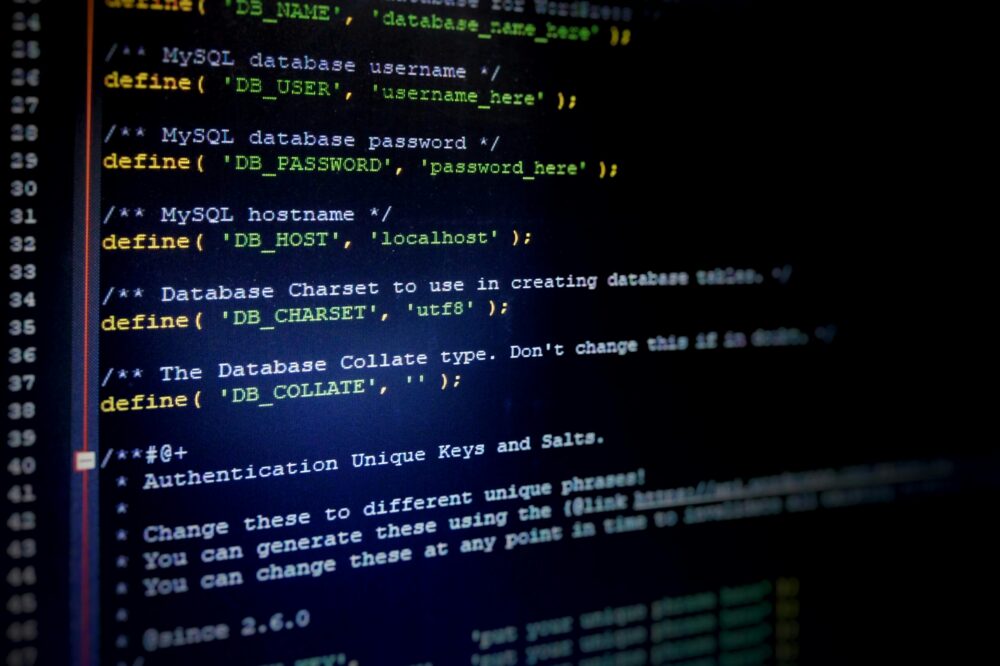
Activez le débogage WordPress en ajoutant dans votre fichier wp-config.php :
define('WP_DEBUG', true);
define('WP_DEBUG_LOG', true);
define('WP_DEBUG_DISPLAY', false);
Consultez le fichier wp-content/debug.log après avoir temporairement basculé vers la nouvelle version PHP sur votre staging. Les erreurs de type Deprecated ou Fatal error vous indiquent les incompatibilités.
Comment effectuer la mise à jour PHP en toute sécurité
Une fois les vérifications faites, suivez ce processus :
- Mettez à jour tous vos plugins et thèmes : les développeurs publient souvent des correctifs de compatibilité. Utilisez l’onglet Mises à jour dans WordPress.
- Remplacez les extensions incompatibles : si un plugin n’est plus maintenu et pose problème, cherchez une alternative.
- Testez sur le staging : basculez la version PHP via votre panneau d’hébergement (cPanel, Plesk, etc.) et parcourez toutes les pages, formulaire, panier si e-commerce.
- Planifiez la mise en production : choisissez un créneau à faible trafic, prévenez votre équipe, et appliquez le changement.
- Surveillez les erreurs : après la mise à jour, vérifiez les logs et la santé du site. Gardez un œil les premiers jours.
Que faire si quelque chose casse après la mise à jour ?
Même avec une préparation rigoureuse, des problèmes peuvent survenir. Voici comment réagir :
- Restaurez la sauvegarde : si l’erreur est bloquante, revenez à l’ancienne version PHP via votre hébergeur ou restaurez la sauvegarde complète.
- Désactivez les plugins récents : si une page blanche apparaît, accédez au site via FTP et renommez le dossier
wp-content/pluginspour désactiver tous les plugins, puis réactivez-les un par un. - Passez à un thème par défaut : activez temporairement Twenty Twenty-Five pour isoler un problème de thème.
- Contactez le support : pour un plugin premium, ouvrez un ticket. Pour un hébergement, demandez de l’aide technique.
Bonnes pratiques pour les mises à jour PHP futures
Pour éviter les mauvaises surprises, adoptez ces réflexes :
- Restez informé : suivez les annonces de fin de vie des versions PHP (ex: PHP 7.4 n’est plus supporté depuis novembre 2022).
- Utilisez des thèmes et plugins réputés : privilégiez ceux qui sont régulièrement mis à jour et compatibles avec les dernières versions PHP.
- Automatisez les sauvegardes : programmez des sauvegardes hebdomadaires de votre site.
- Testez chaque mise à jour : avant de mettre à jour WordPress, un plugin ou PHP, faites-le d’abord sur un staging.
Comparaison des versions PHP : laquelle choisir ?
| Version PHP | Statut de support | Recommandation |
|---|---|---|
| 8.3 | Actif (sécurité + correctifs) | Meilleur choix pour 2025 |
| 8.2 | Support sécurité jusqu’en 2025 | Alternative stable |
| 8.1 | Fin de vie fin 2024 | À migrer rapidement |
| 7.4 | Fin de vie | Ne plus utiliser |
Erreurs courantes à éviter lors de la mise à jour PHP
- Faire la mise à jour sans sauvegarde : c’est le risque numéro un. Sans sauvegarde, une restauration est impossible.
- Ignorer les avertissements de compatibilité : même si le site semble fonctionner, des erreurs silencieuses peuvent apparaître plus tard.
- Mettre à jour en production directement : sauf si vous êtes sûr à 100%, utilisez un environnement de staging.
- Oublier les extensions critiques : certains plugins de cache ou de sécurité peuvent bloquer le site après une mise à jour PHP.
- Négliger les logs : les fichiers de log sont vos meilleurs alliés pour diagnostiquer les problèmes.
Checklist pour gérer les mises à jour de PHP pour la compatibilité
Imprimez cette liste ou gardez-la à portée de main avant chaque mise à jour :
- ☐ Sauvegarder le site (fichiers + base de données)
- ☐ Vérifier la version PHP actuelle et la version cible
- ☐ Mettre à jour tous les plugins et thèmes
- ☐ Lancer une analyse avec PHP Compatibility Checker
- ☐ Créer un environnement de staging
- ☐ Tester toutes les fonctionnalités sur le staging
- ☐ Corriger les erreurs détectées
- ☐ Planifier la mise en production
- ☐ Effectuer la mise à jour PHP
- ☐ Surveiller les logs et la santé du site
FAQ : Questions fréquentes sur la gestion des mises à jour PHP
1. Puis-je passer directement de PHP 7.4 à PHP 8.3 ?
Oui, mais il est conseillé de passer d’abord par PHP 8.0 ou 8.1 pour identifier les problèmes progressivement. Vérifiez la compatibilité de tous vos plugins.
2. Que faire si un plugin n’est pas compatible avec la nouvelle version PHP ?
Cherchez une alternative mise à jour ou contactez le développeur. En dernier recours, vous pouvez garder l’ancienne version PHP temporairement, mais ce n’est pas recommandé pour la sécurité.
3. La mise à jour PHP peut-elle ralentir mon site ?
Au contraire, les versions récentes de PHP sont plus rapides. Vous devriez constater une amélioration des performances après la mise à jour.
4. Comment savoir quelle version PHP utilise mon hébergeur ?
Connectez-vous à votre panneau d’hébergement (cPanel, Plesk) ou utilisez un plugin comme WP Server Stats. Vous pouvez aussi voir la version dans Outils > Santé du site.
5. Est-il nécessaire de mettre à jour PHP si mon site fonctionne bien ?
Oui, car les versions obsolètes ne reçoivent plus de correctifs de sécurité, ce qui expose votre site à des risques de piratage. Mettez à jour même si tout semble fonctionner.
6. Puis-je annuler une mise à jour PHP ?
Oui, la plupart des hébergeurs permettent de revenir à une version antérieure via le panneau de contrôle. Si ce n’est pas possible, restaurez votre sauvegarde.
Recommandations finales pour une gestion sereine
Gérer les mises à jour de PHP pour la compatibilité n’est pas sorcier si vous suivez une méthode structurée. Préparez, testez, mettez à jour et surveillez. N’oubliez pas que la sécurité et la performance de votre site en dépendent. Si vous manquez de temps ou de compétences techniques, faites appel à un développeur WordPress ou à votre hébergeur. Un site à jour est un site qui dure.


Merci pour ce guide très complet. Une question : est-ce que le plugin PHP Compatibility Checker fonctionne avec toutes les versions de PHP ou seulement les plus récentes ?
Bonjour, le plugin PHP Compatibility Checker analyse la compatibilité avec les versions PHP 5.6 à 8.x. Il est recommandé de cibler la version que vous souhaitez atteindre, par exemple 8.0 ou 8.1. Il fonctionne bien avec les versions récentes.
J’ai activé WP_DEBUG et j’obtiens beaucoup d’erreurs ‘Deprecated’. Faut-il toutes les corriger avant la mise à jour ?
Les erreurs ‘Deprecated’ indiquent que du code utilise des fonctions obsolètes mais qui fonctionnent encore dans la version actuelle. Il est conseillé de les corriger à terme, mais pour une mise à jour majeure, concentrez-vous d’abord sur les ‘Fatal error’ ou ‘Parse error’. Les dépréciations deviendront bloquantes dans les futures versions.
Je suis sur un hébergement mutualisé où je n’ai pas accès à un environnement de staging. Que puis-je faire à la place pour tester la mise à jour PHP ?
Si vous n’avez pas de staging, vous pouvez utiliser un plugin comme WP Staging pour créer un clone de votre site sur un sous-dossier. Sinon, effectuez la mise à jour en dehors des heures de pointe et testez rapidement les fonctionnalités clés après la mise à jour.
Je viens de passer de PHP 7.4 à 8.0 et mon thème a planté. Heureusement que j’avais fait une sauvegarde ! Le thème n’était plus mis à jour depuis 2 ans. Quelle est la meilleure stratégie pour trouver un thème équivalent compatible ?
Désolé pour ce désagrément. Pour trouver un thème compatible, cherchez sur le répertoire WordPress des thèmes récents et bien notés, ou utilisez des thèmes populaires comme Astra, GeneratePress ou Kadence qui sont régulièrement mis à jour. Vérifiez que le thème indique explicitement sa compatibilité avec PHP 8.x. Vous pouvez aussi contacter le développeur pour savoir si une mise à jour est prévue.
Merci pour le guide ! Une petite suggestion : ajouter un tableau récapitulatif des versions PHP et de leurs dates de fin de vie serait utile pour planifier les mises à jour.
Bonne idée ! Voici un aperçu : PHP 7.4 (fin de vie novembre 2022), PHP 8.0 (fin de vie novembre 2023), PHP 8.1 (fin de vie novembre 2024), PHP 8.2 (fin de vie novembre 2025). Il est recommandé de toujours utiliser une version encore supportée. Nous ajouterons un tableau dans une prochaine mise à jour de l’article.
Dans la partie ‘Analyser manuellement les logs d’erreurs’, vous dites d’ajouter les constantes dans wp-config.php. Est-ce que cela ralentit le site ?
L’activation du débogage avec WP_DEBUG_LOG écrit les erreurs dans un fichier, ce qui peut légèrement impacter les performances si votre site génère beaucoup d’erreurs. Pour un test ponctuel sur un staging ou en dehors des heures de pointe, cela reste sans conséquence. N’oubliez pas de désactiver ces constantes après le test.
Très bon article. J’ajouterais qu’il est aussi important de vérifier la compatibilité des extensions de cache avec la nouvelle version PHP, car j’ai déjà eu un problème avec un plugin de cache après une mise à jour.
Excellente remarque ! Les plugins de cache utilisent souvent des fonctions PHP spécifiques. Avant la mise à jour, vérifiez que vos plugins de cache sont à jour et compatibles avec la version PHP cible. Videz le cache après la mise à jour pour éviter des erreurs.