Table des matières:
Pourquoi ajouter un chat en direct à votre site WordPress ?
Le chat en direct est devenu un outil indispensable pour les sites web modernes. Il permet d’offrir un support client instantané, d’augmenter les conversions et d’améliorer l’expérience utilisateur. Intégrer un plugin de chat en direct sur WordPress est une solution simple et efficace pour rester connecté avec vos visiteurs.
Les avantages d’un plugin de chat en direct
- Support client en temps réel : répondez immédiatement aux questions de vos clients.
- Augmentation des conversions : les visiteurs engagés via le chat sont plus susceptibles d’acheter.
- Collecte de leads : récupérez des informations précieuses sur vos visiteurs.
- Amélioration de l’expérience utilisateur : offrez une assistance personnalisée.
- Réduction du taux de rebond : les visiteurs restent plus longtemps sur votre site.
Comment choisir le bon plugin de chat en direct pour WordPress ?
Il existe de nombreux plugins de chat en direct pour WordPress. Voici les critères à considérer :
- Facilité d’installation : privilégiez les plugins simples à configurer.
- Personnalisation : choisissez un plugin qui s’adapte à votre charte graphique.
- Fonctionnalités : réponses automatisées, fichiers joints, historique des conversations.
- Compatibilité mobile : assurez-vous que le chat s’affiche correctement sur tous les appareils.
- Intégration avec d’autres outils : CRM, email marketing, etc.
Les meilleurs plugins de chat en direct pour WordPress
1. Tidio
Tidio est un plugin populaire qui combine chat en direct et chatbots. Il offre une version gratuite avec des fonctionnalités de base et une interface intuitive.
2. LiveChat
LiveChat est une solution professionnelle avec des rapports détaillés, des intégrations CRM et un support client réactif. Idéal pour les entreprises.
3. Zendesk Chat
Zendesk Chat s’intègre parfaitement avec la suite Zendesk. Il propose des fonctionnalités avancées comme le chat proactif et la gestion des tickets.
4. WP Live Chat Support
Ce plugin gratuit est simple et efficace. Il permet de gérer plusieurs agents et d’afficher les conversations en temps réel.
5. Chaty
Chaty vous permet d’ajouter plusieurs canaux de communication (WhatsApp, Messenger, Telegram) en plus du chat en direct.
Comment intégrer un plugin de chat en direct sur WordPress : guide pas à pas
Étape 1 : Installer le plugin
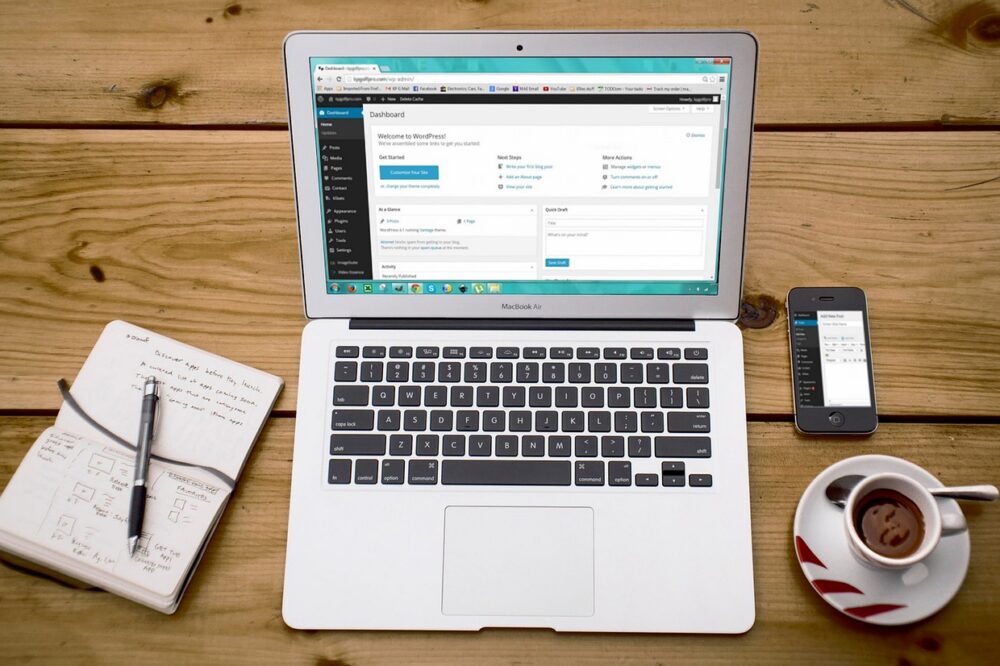
Rendez-vous dans le tableau de bord WordPress, allez dans Extensions > Ajouter et recherchez le plugin de votre choix. Cliquez sur Installer puis Activer.
Étape 2 : Configurer les paramètres généraux
Une fois activé, accédez aux paramètres du plugin. Vous devrez généralement créer un compte sur le site du fournisseur de chat. Entrez votre clé API ou votre identifiant de compte.
Étape 3 : Personnaliser l’apparence du widget
Choisissez la couleur, la position et le texte du bouton de chat. Assurez-vous que le design correspond à votre marque. La plupart des plugins offrent un éditeur visuel.
Étape 4 : Configurer les déclencheurs automatiques
Définissez des messages automatiques pour accueillir les visiteurs ou proposer de l’aide après un certain temps passé sur la page. Cela augmente l’engagement.
Étape 5 : Tester le chat en direct
Ouvrez votre site dans un autre navigateur ou en mode navigation privée pour tester le fonctionnement du chat. Envoyez un message et vérifiez que vous le recevez bien dans l’interface d’administration.
Étape 6 : Former vos agents
Si vous travaillez en équipe, formez vos agents à l’utilisation du chat. Définissez des horaires de disponibilité et des réponses types pour les questions fréquentes.
Bonnes pratiques pour optimiser l’utilisation du chat en direct
- Soyez réactif : répondez rapidement aux messages (idéalement en moins de 30 secondes).
- Personnalisez vos réponses : utilisez le prénom du visiteur et adaptez votre ton.
- Utilisez des chatbots : pour les questions simples, les chatbots peuvent répondre automatiquement.
- Analysez les conversations : identifiez les problèmes récurrents et améliorez votre site.
- Respectez la vie privée : informez les utilisateurs de la collecte de données via le chat.
Problèmes courants et solutions lors de l’intégration
Le chat ne s’affiche pas
Vérifiez que le plugin est bien activé et que votre thème n’entre pas en conflit. Essayez de vider le cache du site.
Le widget est mal positionné
Dans les paramètres du plugin, ajustez la position (bas à droite ou bas à gauche). Si le problème persiste, ajoutez du CSS personnalisé.
Les messages ne sont pas reçus
Assurez-vous que votre compte est actif et que les notifications sont activées. Vérifiez également que vous êtes connecté à l’interface de chat.
FAQ sur l’intégration d’un plugin de chat en direct
Quel est le meilleur plugin de chat en direct gratuit pour WordPress ?
WP Live Chat Support et Tidio (version gratuite) sont d’excellents choix pour débuter.
Le chat en direct ralentit-il mon site ?
La plupart des plugins sont optimisés et n’affectent pas significativement les performances. Choisissez un plugin léger et utilisez un service de cache.
Puis-je utiliser le chat en direct sans compte externe ?
Certains plugins comme WP Live Chat Support fonctionnent sans compte externe, mais les fonctionnalités sont limitées.
Conclusion
Intégrer un plugin de chat en direct sur WordPress est une démarche simple qui peut transformer votre relation client. En suivant ce guide, vous pourrez choisir le bon plugin, l’installer et le configurer efficacement. N’oubliez pas de tester régulièrement et d’optimiser vos réponses pour offrir la meilleure expérience possible. Le chat en direct est un investissement rentable pour votre site WordPress.
Photo by Airam Dato-on on Pexels