
Table des matières:
Ralentissements inhabituels et temps d’accès allongés
L’un des premiers signes d’un disque dur en fin de vie est une baisse notable des performances. Si votre ordinateur met plus de temps à démarrer, à ouvrir des fichiers ou à lancer des applications, le disque peut être en cause. Ce ralentissement s’explique par l’apparition de secteurs défectueux que le système tente de lire et de réécrire, ce qui allonge les temps d’accès.
Bruits suspects : cliquetis, grincements ou sifflements
Un disque dur qui émet des bruits anormaux est un signal d’alarme. Les bruits de cliquetis répétés indiquent souvent que la tête de lecture heurte les plateaux. Un grincement peut signaler un problème de moteur. Si vous entendez un sifflement, cela peut être dû à un roulement usé. Dans tous les cas, il est urgent de sauvegarder vos données.
Erreurs système et écrans bleus fréquents
Les erreurs système récurrentes, comme les écrans bleus de la mort (BSOD) sur Windows ou les kernels panics sur Mac, peuvent provenir d’un disque défaillant. Si ces erreurs s’accompagnent de messages faisant référence au disque dur (ex. disk read error, unmountable boot volume), le diagnostic est presque certain.
Fichiers corrompus ou impossibles à ouvrir
Lorsque des fichiers que vous utilisiez normalement deviennent soudainement inaccessibles, affichent des erreurs de format ou sont corrompus, le disque dur peut être en train de perdre des données. Cela arrive lorsque les secteurs où sont stockées les informations deviennent illisibles.
Disque dur non reconnu par le système
Si votre disque dur n’apparaît plus dans l’explorateur de fichiers ou dans le gestionnaire de disques, il peut s’agir d’une panne matérielle. Parfois, le disque est détecté mais pas initialisé, ou il apparaît avec une capacité anormale (0 octet). C’est un signe avancé de défaillance.
S.M.A.R.T. : des alertes à ne pas ignorer
Le système S.M.A.R.T. (Self-Monitoring, Analysis and Reporting Technology) intégré aux disques durs modernes surveille en temps réel l’état de santé du disque. Des valeurs anormales pour des attributs comme Reallocated Sectors Count, Current Pending Sector Count ou Uncorrectable Sector Count sont des indicateurs fiables de fin de vie. Utilisez des outils comme CrystalDiskInfo ou HD Tune pour vérifier ces données.
Température excessive du disque
Un disque dur qui chauffe anormalement (au-delà de 50 °C en utilisation normale) peut souffrir d’un problème de roulement ou d’une ventilation insuffisante. La chaleur accélère l’usure et peut provoquer des pannes. Si la température grimpe sans raison, il est prudent de vérifier l’état du disque.
Disque dur lent lors de la copie ou de la lecture de fichiers
Si la copie de fichiers prend un temps anormalement long, ou si la lecture de vidéos ou de musique saccade, cela peut indiquer que le disque rencontre des difficultés pour lire les données. Les taux de transfert chutent alors considérablement.
Disque dur qui se déconnecte ou se réinitialise aléatoirement
Un disque dur qui disparaît et réapparaît dans le système, ou qui provoque des redémarrages intempestifs, est souvent en fin de vie. Ce phénomène peut être dû à un circuit électronique défaillant ou à un problème de connexion interne.
Baisse de la capacité de stockage affichée
Si la capacité totale de votre disque dur diminue sans raison (par exemple, un disque de 1 To n’affiche plus que 500 Go), cela peut être le signe que de nombreux secteurs ont été marqués comme défectueux et ne sont plus accessibles. C’est un indicateur avancé de défaillance.
Checklist : les signes à surveiller
- Ralentissements généraux du système
- Bruits anormaux (cliquetis, grincements, sifflements)
- Écrans bleus ou erreurs système fréquentes
- Fichiers corrompus ou inaccessibles
- Disque non reconnu ou capacité anormale
- Alertes S.M.A.R.T. (valeurs critiques)
- Température élevée
- Lenteurs lors des copies/lectures
- Déconnexions aléatoires
- Baisse de capacité affichée
Que faire si vous observez ces signes ?
Sauvegardez immédiatement vos données
La première priorité est de copier vos fichiers importants vers un autre support : un disque dur externe, un SSD, un service cloud. N’attendez pas que la panne soit totale.
Diagnostiquez l’état du disque
Utilisez un logiciel comme CrystalDiskInfo (Windows) ou Disk Utility (Mac) pour lire les données S.M.A.R.T. Si des valeurs sont en alerte, le disque est probablement défaillant.
Remplacez le disque dur
Si le diagnostic confirme une fin de vie, remplacez le disque dès que possible. Un SSD est une excellente alternative, plus rapide et plus fiable.
Évitez d’utiliser le disque pour des opérations intensives
N’installez pas de nouveaux logiciels, ne lancez pas de défragmentation, et évitez les transferts de fichiers volumineux. Cela pourrait précipiter la panne.
Erreurs à éviter face à un disque défaillant
- Ignorer les signes : espérer que cela passe aggrave la situation.
- Utiliser des outils de récupération sans sauvegarde : certaines manipulations peuvent endommager définitivement les données.
- Continuer à utiliser le disque comme si de rien n’était : chaque seconde d’utilisation augmente le risque de perte.
- Négliger la température : surchauffe = usure accélérée.
Questions fréquentes sur les signes de fin de vie d’un disque dur
Un disque dur peut-il montrer des signes puis fonctionner normalement ?
Oui, parfois les symptômes disparaissent temporairement, mais cela ne signifie pas que le disque est réparé. La défaillance peut survenir à tout moment.
Les bruits de cliquetis sont-ils toujours graves ?
Oui, les cliquetis sont presque toujours le signe d’un problème mécanique sérieux. Il faut sauvegarder immédiatement.
Combien de temps un disque dur peut-il survivre après les premiers signes ?
Cela varie : de quelques heures à plusieurs mois. Mais il ne faut pas prendre de risque : sauvegardez dès que possible.
Puis-je réparer un disque dur en fin de vie ?
Les réparations mécaniques sont complexes et coûteuses, réservées à des professionnels en salle blanche. Pour un usage domestique, le remplacement est plus économique.
Les SSD présentent-ils les mêmes signes ?
Non, les SSD n’ont pas de pièces mécaniques, donc pas de bruit. Leurs signes sont plutôt des ralentissements, des erreurs système et des alertes S.M.A.R.T. spécifiques (usure des cellules mémoire).
Comment vérifier l’état de santé de mon disque dur ?
Avec des logiciels gratuits comme CrystalDiskInfo (Windows), Disk Utility (Mac) ou smartctl (Linux). Ils lisent les données S.M.A.R.T. et vous informent de l’état.
Recommandations pour protéger vos données
Un disque dur n’est pas éternel. Pour éviter une perte de données, suivez la règle du 3-2-1 : trois copies de vos données, sur deux supports différents, dont une hors site. Surveillez régulièrement l’état de vos disques avec des outils S.M.A.R.T. et remplacez-les dès que les premiers signes de faiblesse apparaissent. N’attendez pas la panne fatale.
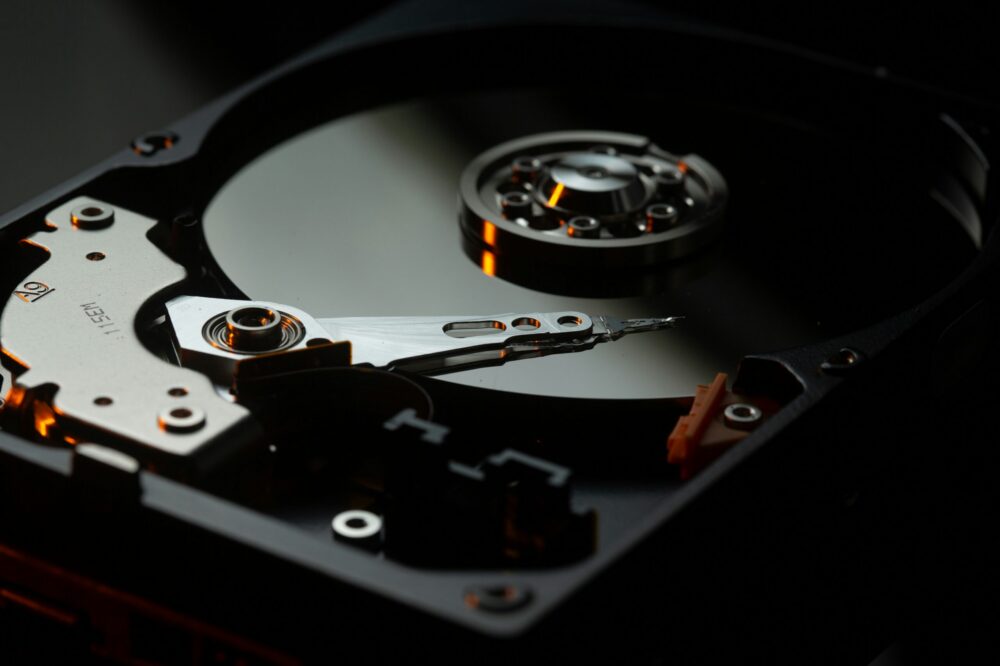
Photo by benjamin lehman on Unsplash


J’ai des écrans bleus avec le message ‘UNMOUNTABLE_BOOT_VOLUME’. J’ai déjà vérifié la RAM, ça pourrait être le disque dur ?
Oui, tout à fait. Ce message indique souvent un problème de disque dur ou de câble. Vérifiez aussi les connexions SATA, mais il est probable que le disque soit défaillant. Sauvegardez vos données au plus vite.
Mon disque dur fait un bruit de cliquetis depuis quelques jours. Est-ce que je peux encore l’utiliser pour sauvegarder mes données ?
Non, il ne faut surtout pas continuer à utiliser un disque qui cliquette. Arrêtez-le immédiatement et tentez de sauvegarder vos données sur un autre support. Chaque seconde d’utilisation peut aggraver les dégâts.
Merci pour cet article très complet. J’utilise CrystalDiskInfo et j’ai des secteurs réalloués. À partir de combien de secteurs réalloués dois-je m’inquiéter ?
De rien ! En général, un seul secteur réalloué est déjà un signe d’alerte. Si le nombre augmente rapidement, le disque est en fin de vie. Il est recommandé de remplacer le disque dès l’apparition de secteurs réalloués.
Mon disque dur chauffe à 55°C en utilisation normale. Est-ce que je dois m’inquiéter ?
55°C est élevé mais pas critique immédiatement. Vérifiez la ventilation de votre boîtier. Si la température dépasse 60°C ou continue d’augmenter, c’est un signe d’usure. Surveillez-la avec un outil comme CrystalDiskInfo.