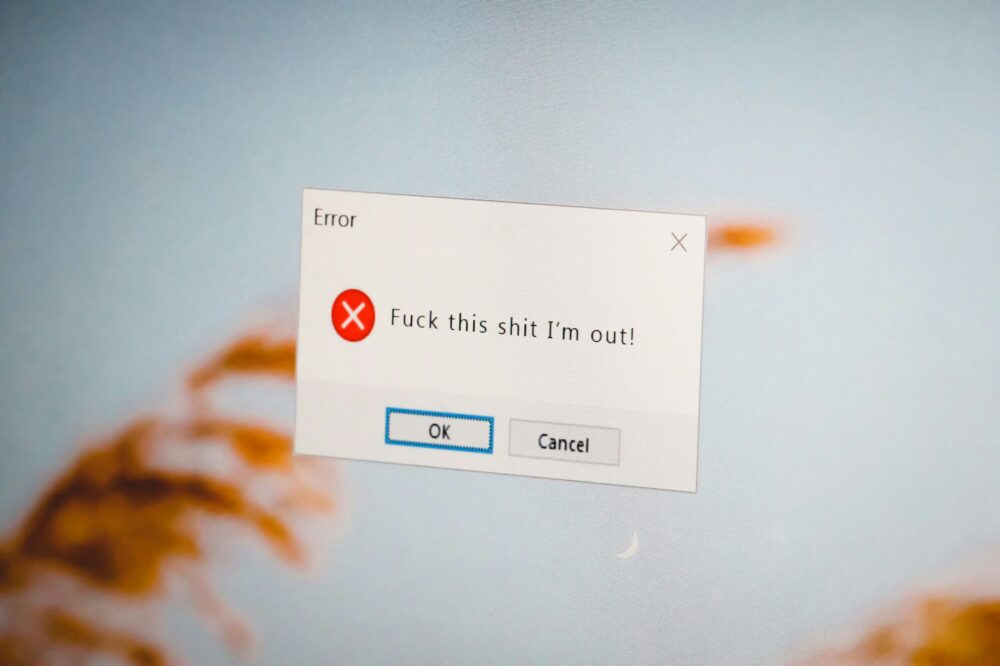
Vous venez de lancer une mise à jour de WordPress, de vos thèmes ou de vos extensions, et soudain, votre site affiche une page blanche, une erreur 500, ou devient totalement inaccessible. Ce scénario est malheureusement courant. Pas de panique : dans cet article, nous allons explorer les raisons pour lesquelles votre site WordPress peut devenir inaccessible après une mise à jour, et surtout, comment le remettre en ligne rapidement.
Table des matières:
Les causes fréquentes d’inaccessibilité après une mise à jour WordPress
Plusieurs facteurs peuvent expliquer pourquoi votre site WordPress est inaccessible après une mise à jour. Voici les plus courants.
Incompatibilité entre la version de WordPress et les extensions ou thèmes
Lorsque vous mettez à jour WordPress vers une version majeure, certaines extensions ou thèmes peuvent ne pas être compatibles avec la nouvelle version. Cela peut entraîner des conflits qui rendent le site inaccessible. Par exemple, une extension obsolète peut générer une erreur fatale PHP.
Erreur de mise à jour interrompue
Une mise à jour interrompue (coupure de connexion, timeout du serveur) peut laisser des fichiers corrompus ou incomplets, rendant votre site inutilisable. Dans ce cas, le site peut afficher un message d’erreur ou rester bloqué en mode maintenance.
Problème de mémoire PHP
Les mises à jour peuvent consommer plus de mémoire que d’habitude. Si votre limite de mémoire PHP est trop basse, le processus de mise à jour peut échouer ou votre site peut planter après l’installation.
Conflit de cache
Les plugins de cache ou le cache du navigateur peuvent parfois servir une version obsolète du site, donnant l’impression que le site est inaccessible après une mise à jour. Dans certains cas, le cache peut également générer des erreurs si les fichiers mis en cache ne sont pas compatibles.
Erreur de fichier .htaccess ou de permaliens
Une mise à jour peut réinitialiser ou corrompre le fichier .htaccess, ce qui entraîne des erreurs 404 ou 500. De même, une modification des permaliens peut rendre certaines pages inaccessibles.
Comment diagnostiquer le problème ?
Avant de chercher une solution, il est essentiel de diagnostiquer l’origine du problème. Voici quelques étapes à suivre.
Activer le mode débogage WordPress
Modifiez le fichier wp-config.php pour activer le débogage. Ajoutez ces lignes :
define('WP_DEBUG', true);
define('WP_DEBUG_LOG', true);
define('WP_DEBUG_DISPLAY', false);
Consultez ensuite le fichier wp-content/debug.log pour identifier les erreurs PHP.
Vérifier l’erreur via le panneau d’administration
Si vous pouvez accéder à l’admin WordPress (par exemple, via /wp-admin), vérifiez les notifications de mise à jour et les messages d’erreur. Sinon, essayez d’accéder au site via un navigateur en mode privé ou en vidant le cache.
Contrôler les logs du serveur
Accédez à votre panneau d’hébergement (cPanel, Plesk, etc.) et consultez les logs d’erreur du serveur. Ils peuvent indiquer des erreurs PHP fatales ou des problèmes de mémoire.
Solutions pour remettre votre site WordPress en ligne
Selon la cause identifiée, plusieurs solutions existent. Voici les plus efficaces.
Désactiver toutes les extensions via FTP
Si vous soupçonnez un conflit d’extension, connectez-vous à votre serveur via FTP et renommez le dossier wp-content/plugins en plugins_old. Cela désactivera toutes les extensions. Si votre site redevient accessible, renommez le dossier en plugins et réactivez les extensions une par une pour trouver le coupable.
Rétablir une sauvegarde antérieure
Si vous avez effectué une sauvegarde avant la mise à jour, restaurez-la. C’est la solution la plus rapide pour retrouver un site fonctionnel. Utilisez un plugin de sauvegarde ou l’outil de votre hébergeur.
Réparer manuellement les fichiers corrompus
Si la mise à jour a été interrompue, téléchargez la dernière version de WordPress depuis le site officiel et remplacez les fichiers corrompus via FTP (à l’exception du dossier wp-content et du fichier wp-config.php).
Augmenter la mémoire PHP
Ajoutez cette ligne dans le fichier wp-config.php :
define('WP_MEMORY_LIMIT', '256M');Si cela ne suffit pas, contactez votre hébergeur pour augmenter la limite de mémoire au niveau du serveur.
Réinitialiser les permaliens
Allez dans Réglages > Permaliens et cliquez sur Enregistrer les modifications sans rien changer. Cela régénère le fichier .htaccess et peut résoudre les erreurs 404.
Vider le cache
Videz le cache de votre navigateur et celui de vos plugins de cache. Si vous utilisez un cache serveur (comme Varnish), videz-le également via votre panneau d’hébergement.
Prévenir les problèmes d’accès lors des futures mises à jour
Pour éviter que votre site WordPress ne devienne inaccessible après une mise à jour, suivez ces bonnes pratiques.
- Effectuez toujours une sauvegarde complète avant chaque mise à jour majeure (fichiers et base de données).
- Testez les mises à jour sur un environnement de staging avant de les appliquer sur le site en production.
- Mettez à jour régulièrement vos extensions et thèmes pour éviter les incompatibilités.
- Utilisez des plugins et thèmes réputés qui sont régulièrement mis à jour et compatibles avec la dernière version de WordPress.
- Surveillez les logs d’erreur après chaque mise à jour pour détecter rapidement les problèmes.
Que faire si rien ne fonctionne ?
Si malgré toutes ces tentatives votre site WordPress reste inaccessible, il est temps de demander de l’aide professionnelle. Contactez votre hébergeur : il peut avoir des outils de diagnostic avancés ou restaurer une sauvegarde récente. Vous pouvez également faire appel à un développeur WordPress ou consulter les forums d’entraide comme le forum officiel de WordPress (en français).
En conclusion, un site WordPress inaccessible après une mise à jour est souvent dû à un conflit d’extension, une erreur de mémoire, ou une mise à jour interrompue. En suivant les étapes de diagnostic et les solutions présentées, vous devriez pouvoir résoudre le problème rapidement. N’oubliez pas de toujours sauvegarder votre site avant toute mise à jour pour minimiser les risques. Si vous avez rencontré ce problème, partagez votre expérience dans les commentaires : votre retour peut aider d’autres utilisateurs confrontés à la même situation.
Photo by kordi_vahle on Pixabay