
Table des matières:
Pourquoi la compatibilité mobile est cruciale après une mise à jour
Lorsque vous mettez à jour votre site WordPress, que ce soit un changement de thème, l’ajout d’un plugin ou une modification du code, le rendu mobile peut être altéré. Google privilégie désormais l’indexation mobile-first, ce qui signifie que la version mobile de votre site détermine votre classement dans les résultats de recherche. Une simple mise à jour peut casser la mise en page responsive, ralentir le temps de chargement ou rendre certains éléments inaccessibles sur smartphone. Il est donc essentiel de vérifier systématiquement la compatibilité mobile après chaque intervention.
Les impacts d’une mauvaise compatibilité mobile
Un site non adapté aux mobiles provoque :
- Une baisse du trafic organique : Google dégrade le référencement des pages mal optimisées.
- Un taux de rebond élevé : 53% des utilisateurs quittent une page qui met plus de 3 secondes à charger sur mobile.
- Une perte de conversions : Les formulaires, boutons et menus difficiles à utiliser font fuir les visiteurs.
- Une mauvaise expérience utilisateur : Texte trop petit, images déformées, espacement insuffisant.
Checklist pour vérifier la compatibilité mobile après une mise à jour
Utilisez cette liste pour ne rien oublier lors de vos tests :
- ✔️ Testez le rendu sur plusieurs tailles d’écran (320px, 375px, 414px, 768px).
- ✔️ Vérifiez que tous les boutons et liens sont cliquables sans zoom.
- ✔️ Assurez-vous que le texte est lisible sans agrandissement (taille de police minimum 16px).
- ✔️ Contrôlez que les images ne débordent pas de leur conteneur.
- ✔️ Testez la navigation : menu hamburger, sous-menus, retour en haut.
- ✔️ Vérifiez les formulaires : champs, boutons d’envoi, messages d’erreur.
- ✔️ Mesurez le temps de chargement mobile (idéalement < 3 secondes).
- ✔️ Examinez les pop-ups et bannières : doivent être facilement fermables.
- ✔️ Testez les vidéos et animations : lecture fluide, pas de blocage.
- ✔️ Vérifiez la compatibilité avec les navigateurs mobiles courants (Chrome, Safari, Firefox).
Outils pour tester la compatibilité mobile
Test d’optimisation mobile de Google
L’outil officiel Mobile-Friendly Test analyse une URL et signale les problèmes de compatibilité. Il fournit des captures d’écran et des recommandations. Idéal pour un premier diagnostic rapide.
Google Search Console
Dans le rapport « Expérience de la page », vous trouverez des données sur l’utilisabilité mobile. Search Console liste les erreurs CSS, les problèmes de taille de contenu et les éléments cliquables trop proches.
Chrome DevTools (mode mobile)
Faites un clic droit sur votre site > Inspecter > icône téléphone. Vous pouvez simuler différents appareils et résolutions. C’est l’outil le plus complet pour un test détaillé.
Responsive Design Checker
Des sites comme responsinator.com ou screenfly.org affichent votre site sur plusieurs écrans simultanément. Utile pour une vue d’ensemble.
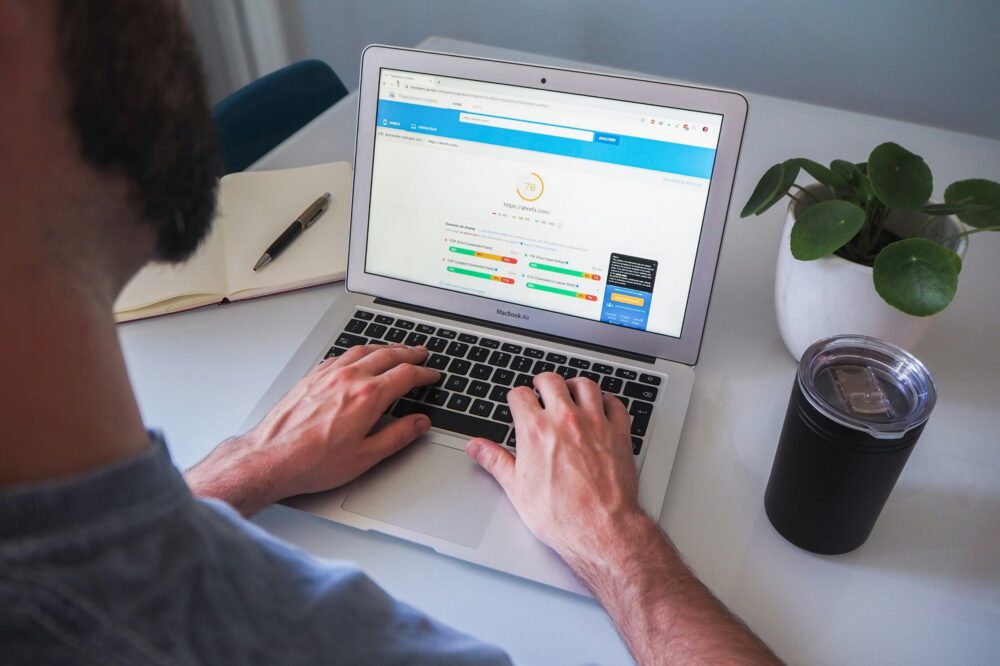
GTmetrix et PageSpeed Insights
Ces outils mesurent les performances mobiles : temps de chargement, poids des pages, CSS bloquant. Ils donnent des scores et des pistes d’amélioration.
Erreurs fréquentes à éviter après une mise à jour
Négliger les plugins qui gèrent le responsive
Certains plugins comme les constructeurs de pages (Elementor, WPBakery) ou les optimiseurs de performance peuvent perdre leurs réglages mobiles après une mise à jour. Vérifiez toujours les paramètres responsive.
Oublier de tester sur des appareils réels
Les simulateurs ne remplacent pas un test sur un vrai smartphone. Les gestes tactiles, la luminosité, la connexion 4G influencent l’expérience.
Ignorer les images non optimisées
Après une mise à jour, des images peuvent perdre leur redimensionnement automatique. Utilisez des plugins comme Smush ou ShortPixel pour compresser et adapter les images.
Ne pas vérifier les polices et tailles de texte
Les mises à jour de thème peuvent réinitialiser les tailles de police. Assurez-vous que le corps de texte est d’au moins 16px et que les titres sont proportionnels.
Comment interpréter les résultats des tests
Si vous obtenez un score faible au Mobile-Friendly Test, examinez les erreurs :
- Contenu plus large que l’écran : utilisez
max-width: 100%sur les images et les conteneurs. - Éléments cliquables trop proches : augmentez les marges ou la taille des boutons.
- Texte trop petit : définissez une taille de police minimale de 16px pour le corps.
- Viewport non configuré : ajoutez la balise meta viewport dans le .
Pour les performances, visez un score Lighthouse mobile supérieur à 90. Un score entre 50 et 90 nécessite des optimisations (compression d’images, minification CSS/JS, mise en cache).
Bonnes pratiques pour maintenir une compatibilité mobile durable
Adopter une approche mobile-first
Concevez d’abord pour les petits écrans, puis adaptez pour les grands. Cela garantit une base solide.
Utiliser des tests automatisés
Intégrez des outils comme BrowserStack ou Sauce Labs dans votre processus de déploiement pour tester automatiquement sur de multiples appareils.
Former votre équipe
Assurez-vous que les développeurs et éditeurs connaissent les principes du responsive design et les vérifications à effectuer après chaque mise à jour.
Planifier des audits réguliers
Même sans mise à jour, vérifiez la compatibilité mobile tous les mois. Les navigateurs et les appareils évoluent.
FAQ : Questions fréquentes sur la vérification de la compatibilité mobile
Comment vérifier si mon site est compatible mobile après une mise à jour WordPress ?
Utilisez le Mobile-Friendly Test de Google, Chrome DevTools en mode responsive, et testez sur un vrai smartphone. Vérifiez également Google Search Console pour les erreurs d’utilisabilité mobile.
Quelle est la différence entre responsive et adaptatif ?
Le responsive design ajuste la mise en page en continu selon la largeur de l’écran. L’adaptatif utilise des points de rupture fixes. Le responsive est plus flexible et recommandé pour le SEO.
Dois-je tester sur tous les navigateurs mobiles ?
Concentrez-vous sur Chrome (majorité), Safari (iOS) et Firefox. Utilisez des outils comme BrowserStack pour une couverture plus large.
Combien de temps faut-il pour vérifier la compatibilité mobile ?
Un test rapide avec le Mobile-Friendly Test prend 1 minute. Un audit complet (outils + appareils réels) peut prendre 30 à 60 minutes selon la taille du site.
Que faire si mon site n’est pas compatible mobile après une mise à jour ?
Identifiez les changements récents (thème, plugin, code). Revenez à la version précédente si possible, puis corrigez les problèmes un par un : ajustez les CSS, utilisez des requêtes média, optimisez les images.
Les constructeurs de pages comme Elementor affectent-ils la compatibilité mobile ?
Oui, si les réglages responsive ne sont pas correctement configurés. Après une mise à jour d’Elementor, vérifiez les options « Mobile », « Tablette » et « Desktop » dans les paramètres de chaque élément.
Recommandations finales : intégrer la vérification mobile dans votre routine
Après chaque mise à jour, prenez 10 minutes pour exécuter la checklist ci-dessus. Automatisez les tests avec des outils comme Google Lighthouse CI ou WebPageTest. En cas de doute, sollicitez un test utilisateur sur mobile. La compatibilité mobile n’est pas une option, c’est une nécessité pour le SEO et l’expérience utilisateur. En suivant ces conseils, vous garantissez que votre site reste performant et accessible sur tous les écrans.
Photo by Markus Winkler on Unsplash



J’ai suivi votre checklist et tout est ok sauf le temps de chargement qui dépasse 4 secondes sur mobile. Pourtant, le site est rapide sur desktop. Des conseils ?
Bonjour, c’est un problème fréquent. Sur mobile, le réseau peut être plus lent. Commencez par optimiser les images (compression, format WebP) et activez la mise en cache. Utilisez PageSpeed Insights pour identifier les éléments bloquants. Pensez aussi à réduire les scripts tiers et à différer le CSS non critique. Bon courage !
Super article ! Une question : est-ce que le test d’optimisation mobile de Google est suffisant ou faut-il utiliser plusieurs outils ?
Merci ! Le Mobile-Friendly Test de Google est un bon point de départ, mais il ne détecte pas tous les problèmes (par exemple, les temps de chargement précis ou les interactions complexes). Pour une vérification complète, je recommande de combiner avec Chrome DevTools pour le rendu détaillé et GTmetrix pour la performance. Cela vous donne une vision globale.
Merci pour ce guide très complet. Après une mise à jour de mon thème, j’ai remarqué que le menu hamburger ne fonctionnait plus sur mobile. J’ai utilisé Chrome DevTools pour le déboguer, mais je ne vois pas d’erreur. Une idée ?
Bonjour, merci pour votre retour. Si le menu hamburger ne fonctionne pas, vérifiez d’abord que le JavaScript associé est bien chargé (onglet Console dans DevTools). Assurez-vous aussi que le thème utilise bien un menu responsive. Parfois, une mise à jour peut désactiver un plugin de menu. Essayez de vider le cache du navigateur et du site.