Table des matières:
Pourquoi l’erreur de chargement du plugin de mise en page apparaît-elle ?
Lorsque vous utilisez un constructeur de pages comme Elementor, Divi ou WPBakery, vous pouvez rencontrer le message « Erreur de chargement du plugin de mise en page ». Ce problème empêche l’éditeur de s’afficher correctement, ce qui bloque la modification de vos pages. Plusieurs facteurs peuvent être en cause : un conflit de plugins, un thème incompatible, des fichiers corrompus ou des limites de mémoire insuffisantes. Dans cet article, nous allons explorer les solutions les plus efficaces pour corriger cette erreur et retrouver un éditeur fonctionnel.
Vérifier les conflits de plugins
Les conflits entre plugins sont une cause fréquente de l’erreur de chargement du plugin de mise en page. Pour les identifier, suivez ces étapes :
- Désactivez tous les plugins sauf votre constructeur de pages. Rendez-vous dans Extensions > Extensions installées et désactivez-les un par un.
- Si l’erreur disparaît, réactivez les plugins un à un pour trouver le coupable.
- Vérifiez les plugins récemment installés ou mis à jour, car ils peuvent être incompatibles.
Cette méthode simple permet souvent de résoudre le problème rapidement.
Utiliser le mode de débogage de WordPress
Activez le mode de débogage en ajoutant ces lignes dans votre fichier wp-config.php :
define('WP_DEBUG', true);
define('WP_DEBUG_LOG', true);
define('WP_DEBUG_DISPLAY', false);
Consultez le fichier wp-content/debug.log pour identifier les erreurs PHP qui pourraient causer le dysfonctionnement.
Changer temporairement de thème
Un thème obsolète ou mal codé peut également déclencher l’erreur de chargement du plugin de mise en page. Pour tester :
- Passez à un thème par défaut comme Twenty Twenty-Four.
- Si l’éditeur fonctionne, le problème vient de votre thème. Contactez son développeur ou cherchez une mise à jour.
Augmenter la limite de mémoire PHP
Une mémoire insuffisante peut empêcher le chargement des plugins de mise en page. Ajoutez cette ligne dans wp-config.php :
define('WP_MEMORY_LIMIT', '256M');Si vous ne pouvez pas modifier ce fichier, demandez à votre hébergeur d’augmenter la limite. Certains constructeurs comme Elementor recommandent au moins 128 Mo.
Vider le cache et les caches de navigateur
Les données mises en cache peuvent parfois interférer avec le chargement des plugins. Effectuez ces actions :
- Videz le cache de votre site via un plugin comme WP Rocket ou W3 Total Cache.
- Videz le cache de votre navigateur (Ctrl+Maj+Suppr).
- Désactivez temporairement les plugins de cache pour tester.
Réinstaller le plugin de mise en page
Si les fichiers du constructeur sont corrompus, une réinstallation peut résoudre l’erreur :
- Désinstallez complètement le plugin (ne supprimez pas vos données si l’option est proposée).
- Téléchargez la dernière version depuis le site officiel.
- Installez et activez le plugin à nouveau.
Vérifier les droits d’écriture des fichiers
Les plugins de mise en page nécessitent des permissions d’écriture sur certains dossiers. Assurez-vous que les dossiers wp-content, wp-content/plugins et wp-content/uploads ont les droits 755 ou 775. Vous pouvez les modifier via votre client FTP ou le gestionnaire de fichiers de votre hébergement.
Désactiver les extensions de navigateur
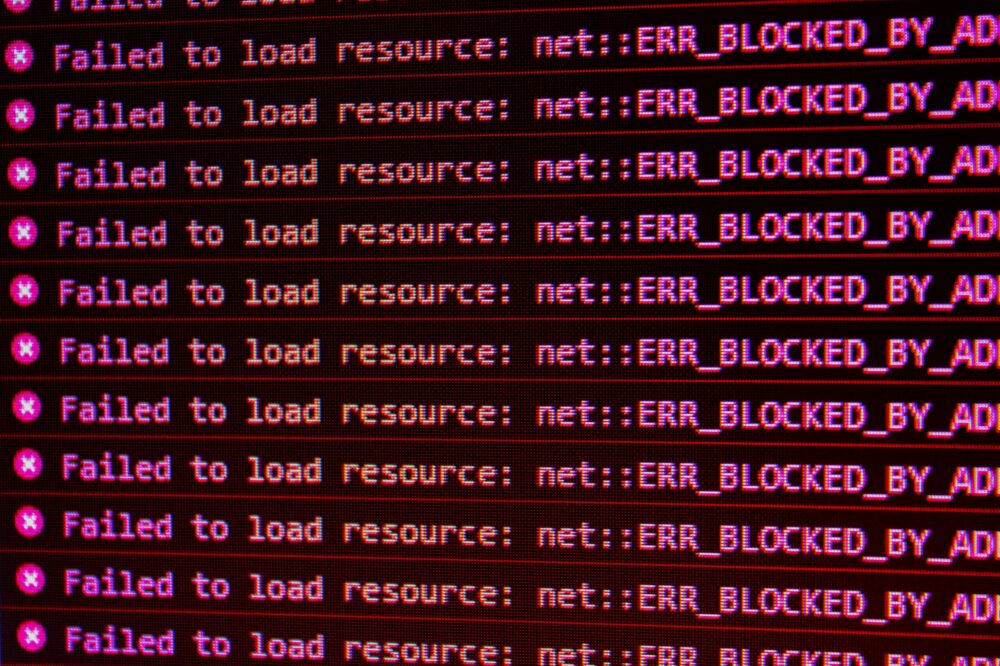
Certaines extensions de navigateur, comme les bloqueurs de publicité ou les extensions de sécurité, peuvent bloquer le chargement des scripts. Essayez de désactiver ces extensions ou d’utiliser un navigateur en mode incognito.
Contacter le support du plugin
Si aucune des solutions ci-dessus ne fonctionne, le problème peut être spécifique à votre configuration. Rendez-vous sur le forum d’assistance du plugin (ex : support Elementor) et fournissez les détails suivants :
- Version de WordPress
- Liste des plugins actifs
- Thème utilisé
- Messages d’erreur exacts
Conclusion
L’erreur de chargement du plugin de mise en page sur WordPress peut sembler bloquante, mais elle est souvent résolue par des vérifications simples : conflits de plugins, thème inadapté, mémoire insuffisante ou fichiers corrompus. En suivant les étapes décrites dans cet article, vous devriez pouvoir restaurer votre éditeur visuel et reprendre la création de vos pages. N’oubliez pas de toujours maintenir vos plugins et thèmes à jour pour éviter ce type de problème. Si l’erreur persiste, n’hésitez pas à solliciter l’aide de la communauté WordPress ou du support du constructeur.
Photo by Szabó Viktor on Pexels