L’erreur de chargement du plugin de commentaires sur WordPress peut être frustrante, surtout lorsque vous comptez sur les interactions des visiteurs. Que vous utilisiez Jetpack, Disqus, ou un autre plugin, ce message peut apparaître soudainement, empêchant vos utilisateurs de laisser des commentaires. Dans cet article, nous allons explorer les causes possibles et vous fournir des solutions concrètes pour résoudre ce problème. Suivez le guide pour restaurer la fonctionnalité de commentaires de votre site.
Table des matières:
Qu’est-ce que l’erreur de chargement du plugin de commentaires ?
Cette erreur se manifeste généralement par un message tel que « Erreur de chargement du plugin de commentaires » ou « Comment plugin failed to load ». Elle empêche l’affichage du formulaire de commentaires sur vos articles ou pages. Le problème peut provenir de plusieurs facteurs, allant d’un conflit de plugin à une configuration incorrecte. Identifier la cause exacte est la première étape pour y remédier.
Causes courantes de l’erreur de chargement du plugin de commentaires
1. Conflit avec un autre plugin
Les plugins de commentaires peuvent entrer en conflit avec d’autres extensions installées sur votre site. Par exemple, un plugin de cache, de sécurité ou de mise en page peut interférer avec le chargement du script de commentaires. Pour vérifier, désactivez temporairement tous les plugins sauf celui de commentaires. Si l’erreur disparaît, réactivez les plugins un par un pour identifier le fautif.
2. Problème de thème
Votre thème WordPress peut ne pas être compatible avec le plugin de commentaires. Certains thèmes personnalisés modifient la structure des commentaires et peuvent causer des erreurs. Essayez de passer temporairement à un thème par défaut (comme Twenty Twenty-Three) pour voir si le problème persiste.
3. Erreur de configuration du plugin
Une mauvaise configuration du plugin de commentaires peut également être en cause. Par exemple, si vous utilisez Jetpack, assurez-vous que le module « Commentaires » est activé dans les paramètres de Jetpack. Vérifiez également les clés API si votre plugin en nécessite.
4. Problème de cache
Le cache du navigateur ou un plugin de cache serveur peut servir une version obsolète de votre site, ce qui empêche le chargement du script de commentaires. Videz le cache de votre navigateur et celui de vos plugins de cache (comme W3 Total Cache ou WP Super Cache).
5. Erreur JavaScript
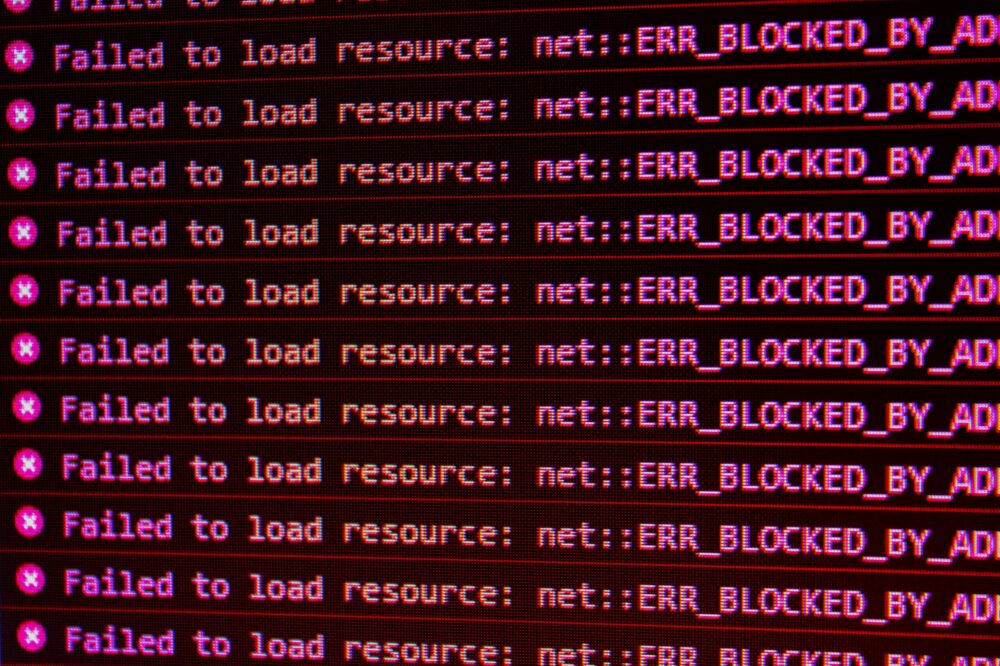
Le plugin de commentaires utilise souvent JavaScript pour s’afficher. Une erreur JavaScript provenant d’un autre script peut bloquer son exécution. Utilisez la console de développement de votre navigateur (F12) pour détecter les erreurs JavaScript et les corriger.
6. Problème de serveur ou d’hébergement
Parfois, l’erreur provient de votre serveur. Des ressources insuffisantes, des restrictions de sécurité ou une configuration PHP inadaptée peuvent empêcher le chargement du plugin. Contactez votre hébergeur pour vérifier les logs du serveur.
Comment résoudre l’erreur de chargement du plugin de commentaires
Étape 1 : Vérifier les mises à jour
Assurez-vous que votre version de WordPress, votre thème et tous vos plugins sont à jour. Les développeurs publient régulièrement des correctifs pour résoudre les bugs et les problèmes de compatibilité.
Étape 2 : Désactiver les plugins un par un
Comme mentionné, désactivez tous les plugins sauf celui de commentaires. Si l’erreur disparaît, réactivez les plugins un par un pour identifier le conflit. Une fois le plugin problématique trouvé, cherchez une alternative ou contactez son support.
Étape 3 : Changer de thème temporairement
Passez à un thème par défaut de WordPress. Si l’erreur disparaît, votre thème actuel est probablement en cause. Vous pouvez alors contacter le développeur du thème ou chercher une mise à jour.
Étape 4 : Vider le cache
Videz le cache de votre navigateur et de tous les plugins de cache. Vous pouvez également vider le cache du serveur via votre panneau d’hébergement.
Étape 5 : Réinitialiser le plugin de commentaires
Désinstallez puis réinstallez le plugin de commentaires. Cela peut résoudre les problèmes de fichiers corrompus. Assurez-vous de sauvegarder vos paramètres avant de désinstaller.
Étape 6 : Vérifier les erreurs JavaScript
Ouvrez la console de développement de votre navigateur (F12) et allez dans l’onglet « Console ». Recherchez les erreurs en rouge. Si vous voyez des erreurs liées à d’autres plugins ou à votre thème, désactivez les éléments incriminés.
Étape 7 : Augmenter la limite de mémoire PHP
Parfois, une mémoire PHP insuffisante peut causer des erreurs. Ajoutez cette ligne dans votre fichier wp-config.php : define('WP_MEMORY_LIMIT', '256M');. Attention, modifiez ce fichier avec précaution.
Étape 8 : Contacter le support
Si aucune solution ne fonctionne, contactez le support du plugin de commentaires ou votre hébergeur. Fournissez-leur les détails de l’erreur et les étapes que vous avez déjà suivies.
Solutions spécifiques pour les plugins populaires
Erreur de chargement avec Jetpack Comments
- Vérifiez que le module Commentaires est activé dans Jetpack → Paramètres → Discussion.
- Assurez-vous que votre site est connecté à WordPress.com.
- Désactivez temporairement les autres modules Jetpack pour tester.
Erreur de chargement avec Disqus
- Vérifiez votre clé API dans les paramètres de Disqus.
- Assurez-vous que votre site est bien enregistré sur Disqus.com.
- Videz le cache de Disqus en allant dans Outils → Vider le cache.
Erreur de chargement avec Facebook Comments
- Vérifiez que l’App ID Facebook est correct.
- Assurez-vous que le domaine de votre site est ajouté dans les paramètres de l’application Facebook.
- Testez avec un autre navigateur pour exclure un problème de cache.
Prévenir l’erreur de chargement du plugin de commentaires à l’avenir
Pour éviter que ce problème ne se reproduise, suivez ces bonnes pratiques :
- Maintenez WordPress, votre thème et vos plugins à jour.
- Utilisez des plugins réputés et bien supportés.
- Testez les mises à jour sur un environnement de staging avant de les appliquer en production.
- Limitez le nombre de plugins installés pour réduire les risques de conflit.
- Surveillez régulièrement les logs d’erreur de votre site.
Conclusion
L’erreur de chargement du plugin de commentaires sur WordPress peut être résolue en suivant une approche méthodique. En identifiant la cause (conflit de plugin, problème de thème, cache, etc.) et en appliquant les solutions appropriées, vous pourrez rapidement rétablir les commentaires sur votre site. N’oubliez pas de toujours effectuer des sauvegardes avant de modifier des fichiers importants. Si le problème persiste, n’hésitez pas à solliciter l’aide de la communauté WordPress ou d’un développeur professionnel.
Photo by Stephen Phillips – Hostreviews.co.uk on Unsplash