
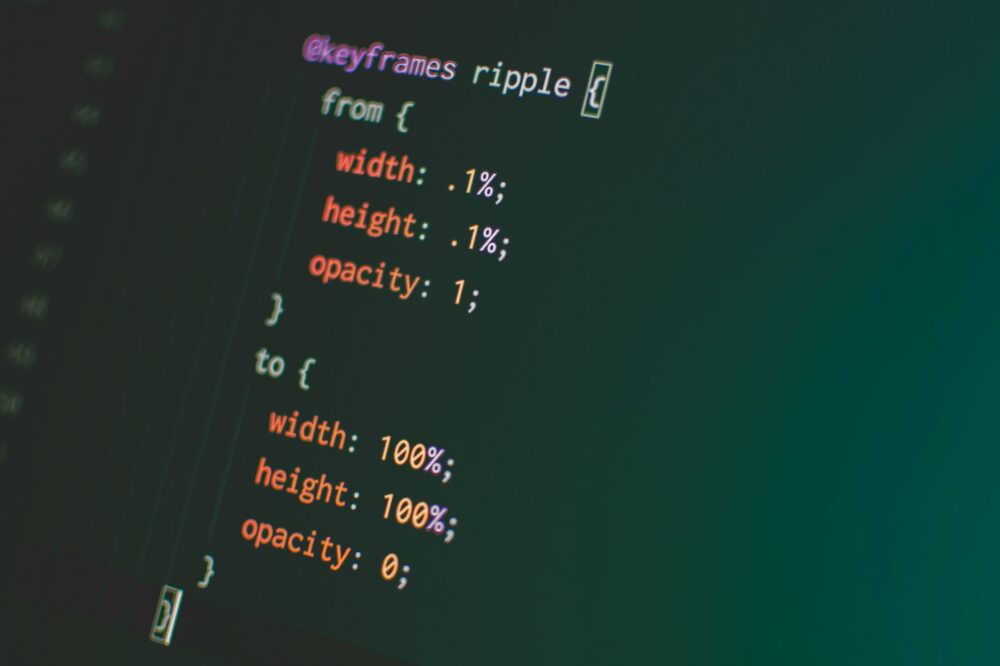
En 2026, l’interactivité visuelle est devenue un pilier de l’expérience utilisateur sur le web. Les effets de survol (hover) permettent d’attirer l’attention, de guider la navigation et d’ajouter une touche professionnelle à votre site WordPress. Que vous soyez débutant ou développeur confirmé, cet article vous montre comment maîtriser les effets hover avec les outils les plus récents.
Table des matières:
Pourquoi les effets de survol sont essentiels en 2026 ?
Les effets hover ne sont plus un simple gadget : ils améliorent l’ergonomie, renforcent la hiérarchie visuelle et augmentent le taux d’engagement. En 2026, les visiteurs s’attendent à des retours visuels instantanés lorsqu’ils interagissent avec des boutons, des images ou des menus. Un site sans animations hover peut sembler figé et moins professionnel.
Méthode 1 : Utiliser le CSS personnalisé dans WordPress
La méthode la plus flexible consiste à ajouter du CSS directement dans votre thème. Voici comment procéder.
Ajouter du CSS via le personnalisateur
Allez dans Apparence > Personnaliser > CSS additionnel. Copiez-y vos règles hover. Exemple pour un bouton :
.btn-cta {
  background: #0073aa;
  transition: background 0.3s ease;
}
.btn-cta:hover {
  background: #005a87;
}
Cette méthode est idéale pour les débutants car elle ne nécessite aucun plugin.
Modifier le fichier style.css du thème enfant
Pour les utilisateurs avancés, éditez le fichier style.css de votre thème enfant. Exemple d’effet de zoom sur une image :
.image-zoom img {
  transition: transform 0.4s;
}
.image-zoom:hover img {
  transform: scale(1.1);
}
N’oubliez pas de vider le cache de votre navigateur après les modifications.
Méthode 2 : Plugins WordPress pour effets hover
Si vous préférez une solution sans code, plusieurs plugins permettent de créer des effets hover facilement.
1. Hover Effects
Ce plugin propose des dizaines d’animations prêtes à l’emploi pour les images, les boutons et les blocs. Vous les insérez via un shortcode ou un widget.
2. Elementor (avec animations avancées)
Elementor, le constructeur de pages le plus populaire, intègre des effets hover natifs. Sélectionnez un élément, allez dans l’onglet Avancé > Animations et choisissez un effet comme le zoom, la rotation ou le changement de couleur. En 2026, Elementor propose même des animations 3D hover.
3. WP Hover Effects
Ce plugin léger permet de créer des boîtes interactives avec des effets de survol. Idéal pour les portfolios ou les sections d’équipe.
Méthode 3 : Page builders et thèmes modernes
Les page builders comme Brizy, Divi ou Beaver Builder offrent des options hover intégrées. Les thèmes récents (Astra, Kadence, GeneratePress) incluent également des réglages hover pour les menus et les widgets.
Exemple avec le thème Astra
Dans le customizer, vous pouvez modifier la couleur de survol des liens, des boutons et des menus. Aucun code requis.
Astuces pour des effets hover performants en 2026
- Utilisez des transitions CSS (transition: 0.3s ease) pour des animations fluides.
- Évitez les effets trop complexes qui ralentissent le site. Privilégiez les changements de couleur, d’opacité ou d’échelle.
- Testez sur mobile : les effets hover ne fonctionnent pas au toucher. Prévoyez une alternative (clic ou tap).
- Respectez l’accessibilité : assurez-vous que les contrastes restent suffisants et que les animations ne gênent pas les utilisateurs sensibles.
- Utilisez will-change en CSS pour optimiser les performances :
will-change: transform, opacity;
Exemples concrets d’effets hover
Effet sur les boutons d’appel à l’action
Un bouton qui change de couleur ou s’agrandit légèrement au survol incite au clic. Exemple :
.btn:hover {
  background: #ff6600;
  transform: scale(1.05);
}
Effet sur les images de portfolio
Afficher une superposition avec du texte au survol. Utilisez opacity et transform :
.portfolio-item .overlay {
  opacity: 0;
  transition: opacity 0.4s;
}
.portfolio-item:hover .overlay {
  opacity: 1;
}
Effet sur les liens de navigation
Un soulignement animé ou un changement de couleur subtil améliore la navigation.
Optimisation SEO des effets hover
Les effets hover n’impactent pas directement le référencement, mais ils améliorent l’expérience utilisateur, ce qui réduit le taux de rebond et augmente le temps passé sur le site. Google en tient compte. Veillez à :
- Utiliser des classes CSS claires et descriptives.
- Ne pas cacher de contenu important uniquement au hover (car les moteurs de recherche ne voient pas l’état hover).
- Optimiser les images pour ne pas alourdir le chargement.
Dépannage des problèmes courants
L’effet hover ne fonctionne pas
Vérifiez que vous avez ciblé le bon sélecteur CSS et que la transition est bien déclarée. Parfois, un conflit avec un autre style peut bloquer l’effet. Utilisez les outils de développement du navigateur (F12) pour inspecter l’élément.
L’effet est saccadé
Assurez-vous d’utiliser des propriétés CSS optimisées comme transform et opacity plutôt que left ou margin. Ajoutez will-change si nécessaire.
L’effet ne s’affiche pas sur mobile
Sur les écrans tactiles, il n’y a pas de survol. Utilisez des media queries pour désactiver les effets hover sur les petits écrans ou prévoyez un comportement au clic.
En 2026, maîtriser les effets de survol dans WordPress est à la portée de tous grâce aux nombreuses options disponibles : CSS personnalisé, plugins spécialisés ou page builders. Choisissez la méthode qui correspond à votre niveau technique et à vos besoins. N’oubliez pas de tester vos animations sur différents appareils et de privilégier la fluidité. Avec ces techniques, votre site gagnera en interactivité et en professionnalisme, tout en offrant une expérience utilisateur optimale.
Les effets de survol (hover) sont un atout majeur pour dynamiser votre site WordPress. Que vous optiez pour le code pur ou les plugins, l’essentiel est de rester cohérent avec votre charte graphique et de ne pas surcharger la page. En appliquant ces conseils, vous créerez un site à la fois esthétique et performant, prêt pour les défis du web de 2026.
Photo by Pankaj Patel on Unsplash



Merci pour cet article très complet ! J’aimerais savoir si les effets hover fonctionnent aussi sur les appareils mobiles, car je sais que le survol n’existe pas sur écran tactile. Comment faire pour que l’effet s’affiche quand on tape sur l’élément ?
Bonjour, vous avez raison : les effets hover ne s’activent pas au toucher. Pour les mobiles, vous pouvez utiliser une alternative via JavaScript ou CSS avec :focus et :active. Par exemple, ajoutez :focus à votre règle hover pour qu’elle s’applique lors d’un tap. Testez toujours sur mobile pour vérifier le comportement.
Super article ! J’ai essayé la méthode CSS personnalisée, mais mon effet ne s’affiche pas. J’ai bien ajouté le code dans le personnalisateur, mais rien ne change. Est-ce que je dois vider un cache spécifique ?
Bonjour, oui il est important de vider le cache de votre navigateur (Ctrl+F5) et aussi le cache de votre site si vous utilisez un plugin de cache comme WP Rocket ou W3 Total Cache. Vérifiez également que votre sélecteur CSS correspond bien à la classe de votre élément (par exemple, .btn-cta doit être présent dans le HTML).
Très bon article, merci. Une question : est-ce que les effets hover peuvent ralentir mon site ? J’ai un thème assez lourd et j’ai peur que ça impacte les performances.
Bonjour, les effets hover bien conçus n’ont quasiment pas d’impact sur les performances. Utilisez des transitions simples (couleur, opacité, échelle) et évitez les animations lourdes comme les dégradés ou les ombres complexes. Ajoutez la propriété CSS will-change: transform, opacity; sur les éléments animés pour optimiser le rendu. Testez votre site avec PageSpeed Insights pour vérifier.